التوثيق
لقطات الشاشة والصور
لقطات الشاشة والطرفية يلتقيان في مسار واحد: اختصار عالمي واحد يلتقط أي منطقة من سطح المكتب، تُعلّمها ثم تنسخها أو تحفظها — ثم تلصق صورة من الحافظة مباشرة في طرفية، فتهبط هناك مسار ملف يستطيع البرنامج العامل (وكيل شيفرة فيهم) فتحه واستخدامه. كلا النصفين يسكن عميل سطح المكتب.
التقاط لقطة شاشة
- اضغط
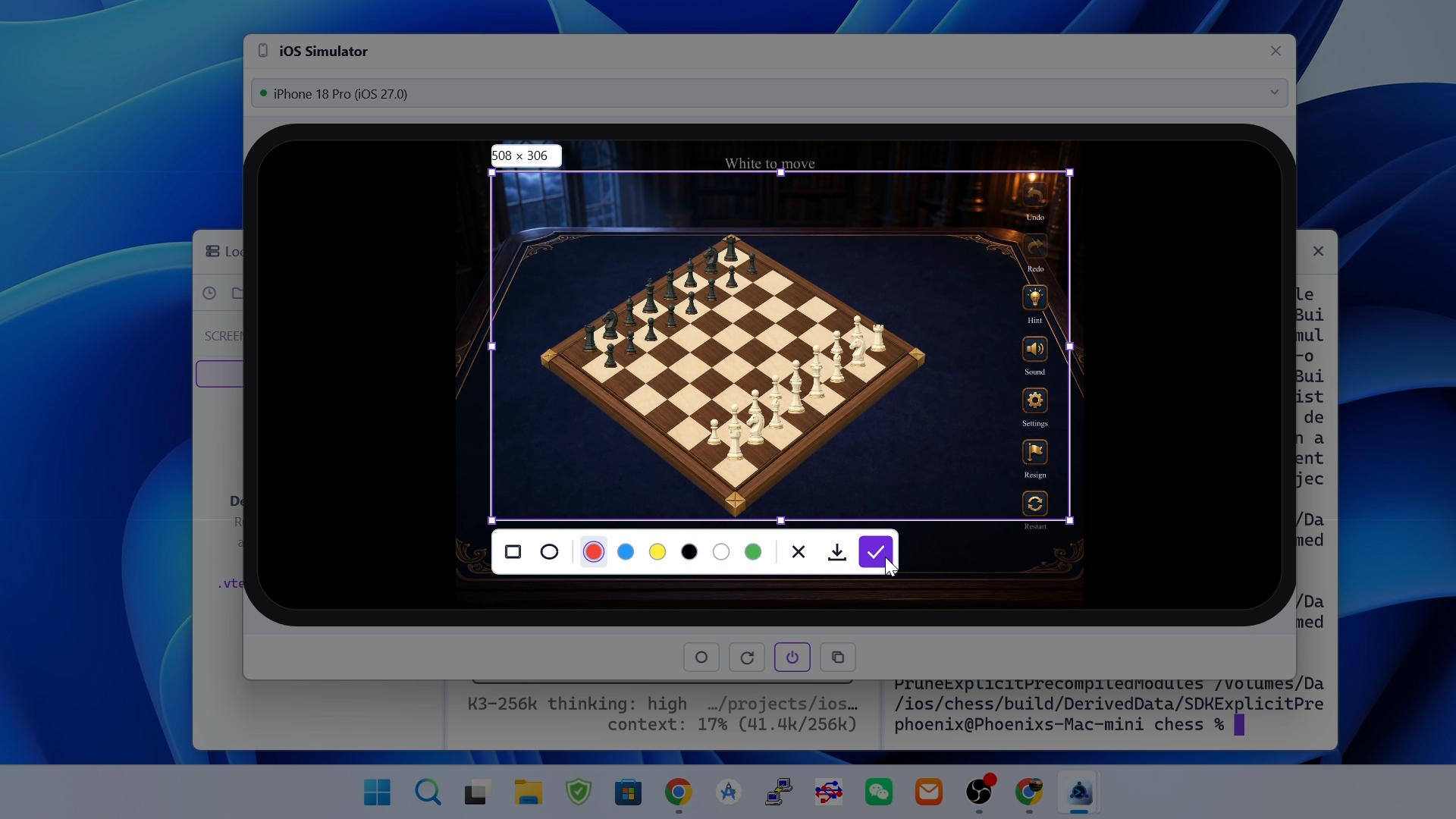
Shift+Alt+Aفي أي مكان: الاختصار عالمي، فيطلق مهما كان التطبيق الذي يملك التركيز طالما عميل سطح المكتب يعمل (على macOS اضغطShift+Command+A)؛ - تخفت كل شاشة تحت طبقة الالتقاط. اسحب لترسم التحديد — يجوز أن يمتد عبر عدة شاشات — ثم اسحب داخله لنقله، أو اجذب مقابضه لتغيير حجمه؛ شارة فوق التحديد تبين حجمه بالبكسل؛
- اضغط
Escفي أي لحظة للإلغاء.
التعليم
الشريط تحت التحديد يحمل يسارًا أدوات التعليم (مستطيل وقطع ناقص)، وسطًا ستة ألوان، ويمينًا ثلاثة أزرار فعل — إلغاء (✕) وحفظ (سهم تنزيل) ونسخ (✓).
- اختر أداةً ولونًا، ثم اسحب داخل التحديد لترسم؛ الخطوط تُقص على التحديد؛
Ctrl+Zيتراجع عن آخر تعليم، وCtrl+Rيعيده؛- سحب منطقة جديدة خارج التحديد الحالي يرميه — مع تعليمه — ويبدأ تحديدًا آخر.
النسخ أو الحفظ
نسخ(✓) يضع الالتقاط المعلّم في الحافظة — جاهزًا للصقه في طرفية (أدناه) أو محادثة أو أي تطبيق آخر؛حفظ(سهم تنزيل) يكتب PNG عبر مربع حفظ؛ اسم الملف الافتراضيvterm-screenshot-<timestamp>.png.
لصق صورة في طرفية
- انسخ صورة إلى الحافظة — من أداة الالتقاط أعلاه أو متصفح أو من الالتقاط الذاتي لنظام التشغيل؛
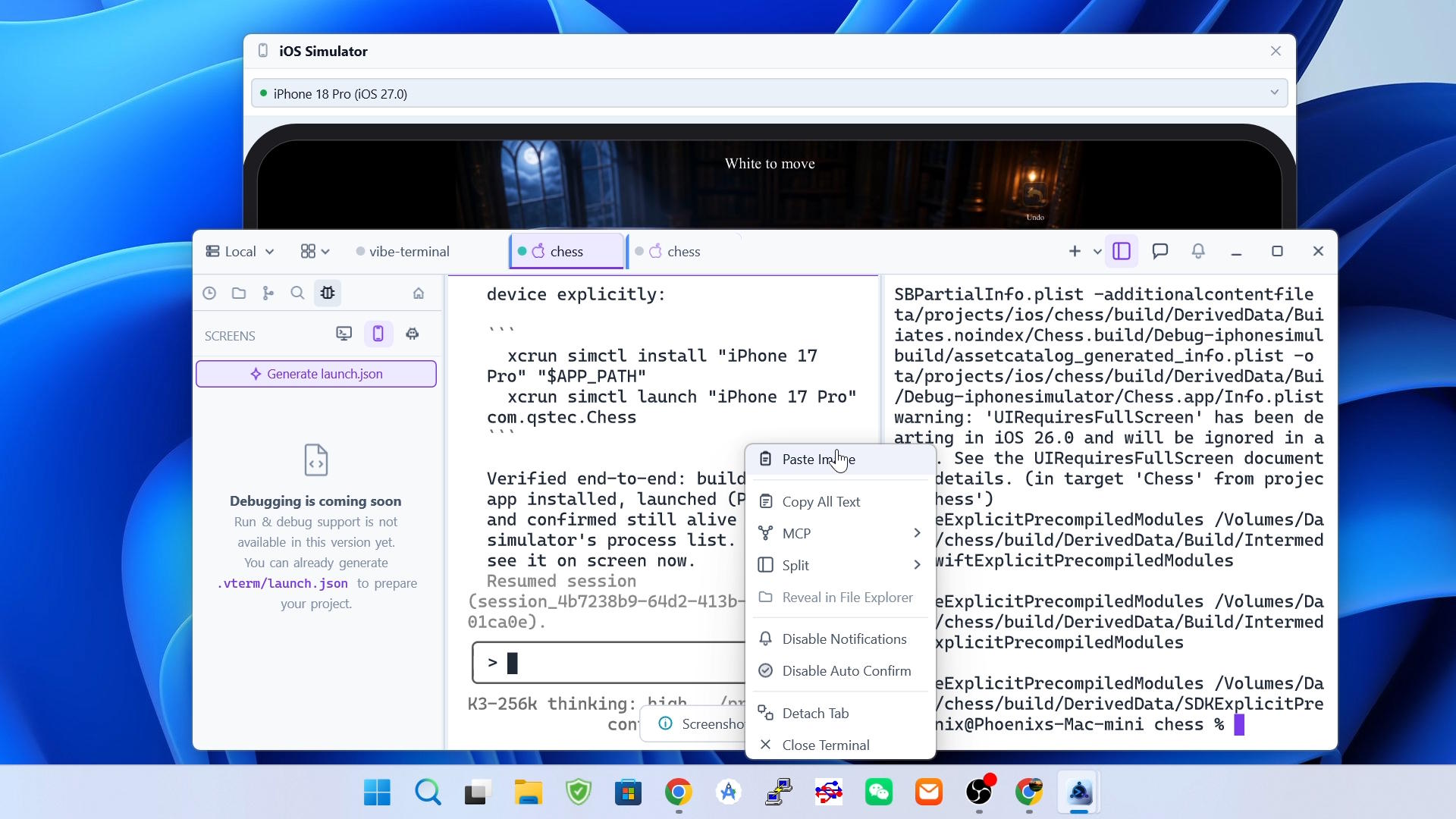
- انقر الطرفية بالزر الأيمن واختر
Paste Image؛ لا يظهر هذا المدخل إلا إذا كانت الحافظة تحوي صورة فعلًا؛ - تُرفع الصورة إلى خادم الجلسة وتُخزن هناك ملفًا مؤقتًا؛ ثم يُكتب مسارها المُنصّب عند مؤشر الطرفية تمامًا كأنك كتبته — ملفوفًا بعلامات اللصق المحاط بالأقواس حين يدعمها التطبيق العامل، فتتلقاه الصدفات والمحررات والوكلاء نقيًا؛
- بالنسبة للبرنامج فهو مجرد نص: وكيل شيفرة مثل Claude Code أو opencode يفتح الصورة من المسار، وأوامر الصدفة العادية يمكن أن تستخدمه وسيطًا.
ملاحظات
- المسار المدرج يسكن خادم الجلسة: في خادم بعيد أو WSL يُنشأ الملف المؤقت على تلك الآلة، بالضبط حيث تبلغه البرامج العاملة في الطرفية؛
- مقرونًا بـ
إضافة سياق للوكلاء، هذه أسرع طريقة لتري الوكيل شيئًا من شاشتك — التقط، الصق، والوكيل ممسك الصورة كملف؛ - في لينكس يعمل الالتقاط تحت X11؛ جلسات Wayland الأصلية لا تدعم لا الاختصار العالمي ولا الطبقة التفاعلية، وإذا حاز تطبيق X11 آخر
Shift+Alt+Aمسبقًا فلا يمكن تسجيل الاختصار.