Документация
Скриншоты и изображения
Скриншоты и терминал сходятся в один поток: один глобальный хоткей захватывает любую область рабочего стола, вы размечаете её и копируете или сохраняете — затем вставляете картинку из буфера обмена прямо в терминал, где она приземляется путём к файлу, который работающая программа (в том числе код-агент) может открыть и использовать. Обе половины живут в десктоп-клиенте.
Снятие скриншота
- Нажмите
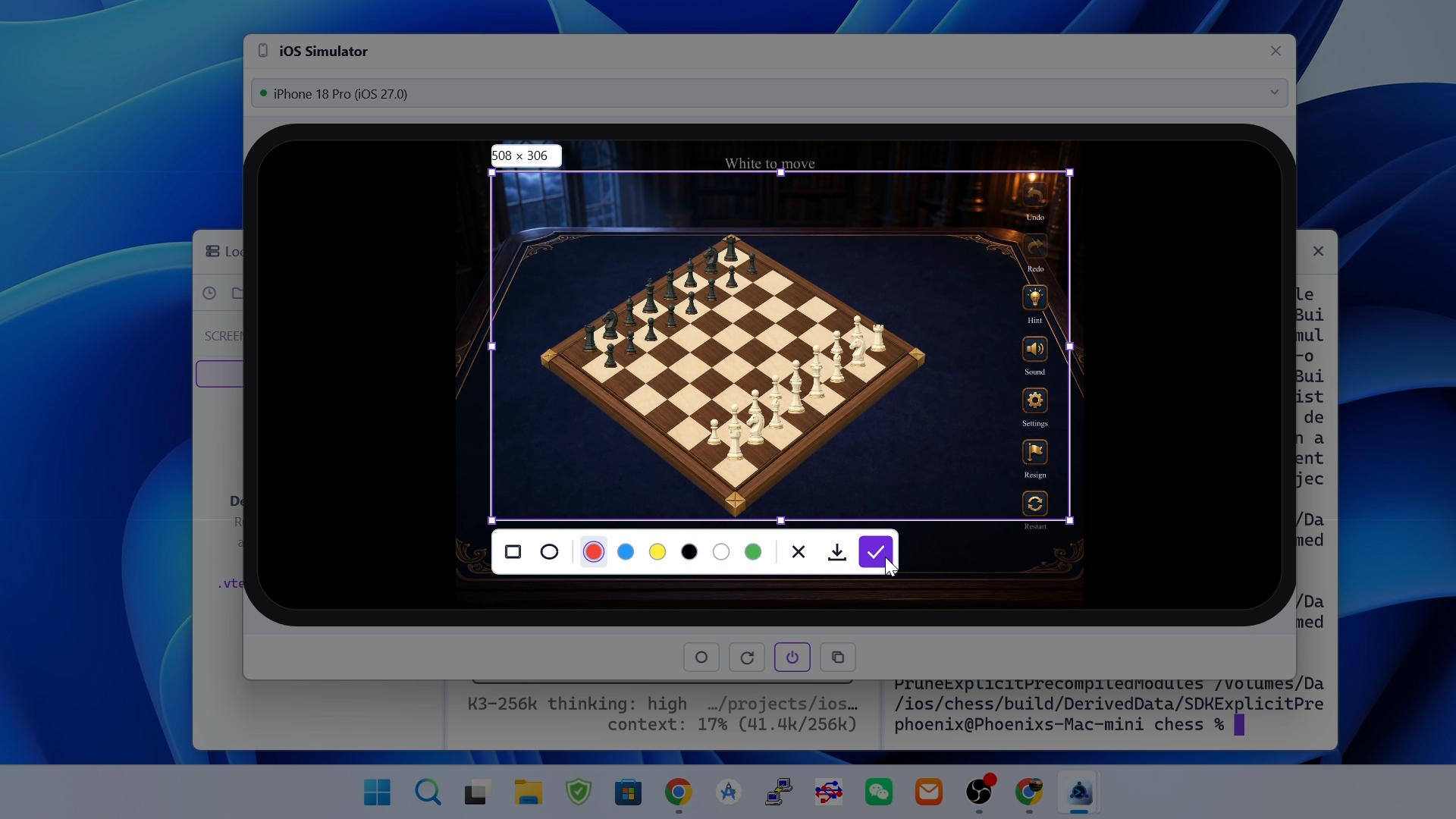
Shift+Alt+Aгде угодно: хоткей глобальный, он срабатывает независимо от того, какое приложение в фокусе, пока запущен десктоп-клиент (на macOS нажмитеShift+Command+A); - Все экраны гаснут под слоем захвата. Протяните, чтобы нарисовать выделение — оно может охватить несколько экранов — затем тяните внутри него, чтобы переместить, или тяните его ручки, чтобы изменить размер; бейдж над выделением показывает размер в пикселях;
Escв любой момент отменяет.
Разметка
Панель под выделением несёт слева инструменты разметки (прямоугольник и эллипс), в середине шесть цветов, а справа три кнопки действия — отмена (✕), сохранение (стрелка загрузки) и копирование (✓).
- Выберите инструмент и цвет, затем протяните внутри выделения, чтобы рисовать; штрихи обрезаются по выделению;
Ctrl+Zотменяет последнюю разметку,Ctrl+Rвозвращает её;- Протягивание новой области вне текущего выделения отбрасывает его — вместе с разметкой — и начинает новое.
Копирование или сохранение
Копировать(✓) кладёт размеченный снимок в буфер обмена — готовый к вставке в терминал (ниже), чат или любое другое приложение;Сохранить(стрелка загрузки) записывает PNG через диалог сохранения; имя файла по умолчанию —vterm-screenshot-<timestamp>.png.
Вставка изображения в терминал
- Скопируйте картинку в буфер обмена — из инструмента скриншота выше, из браузера или штатного захвата операционной системы;
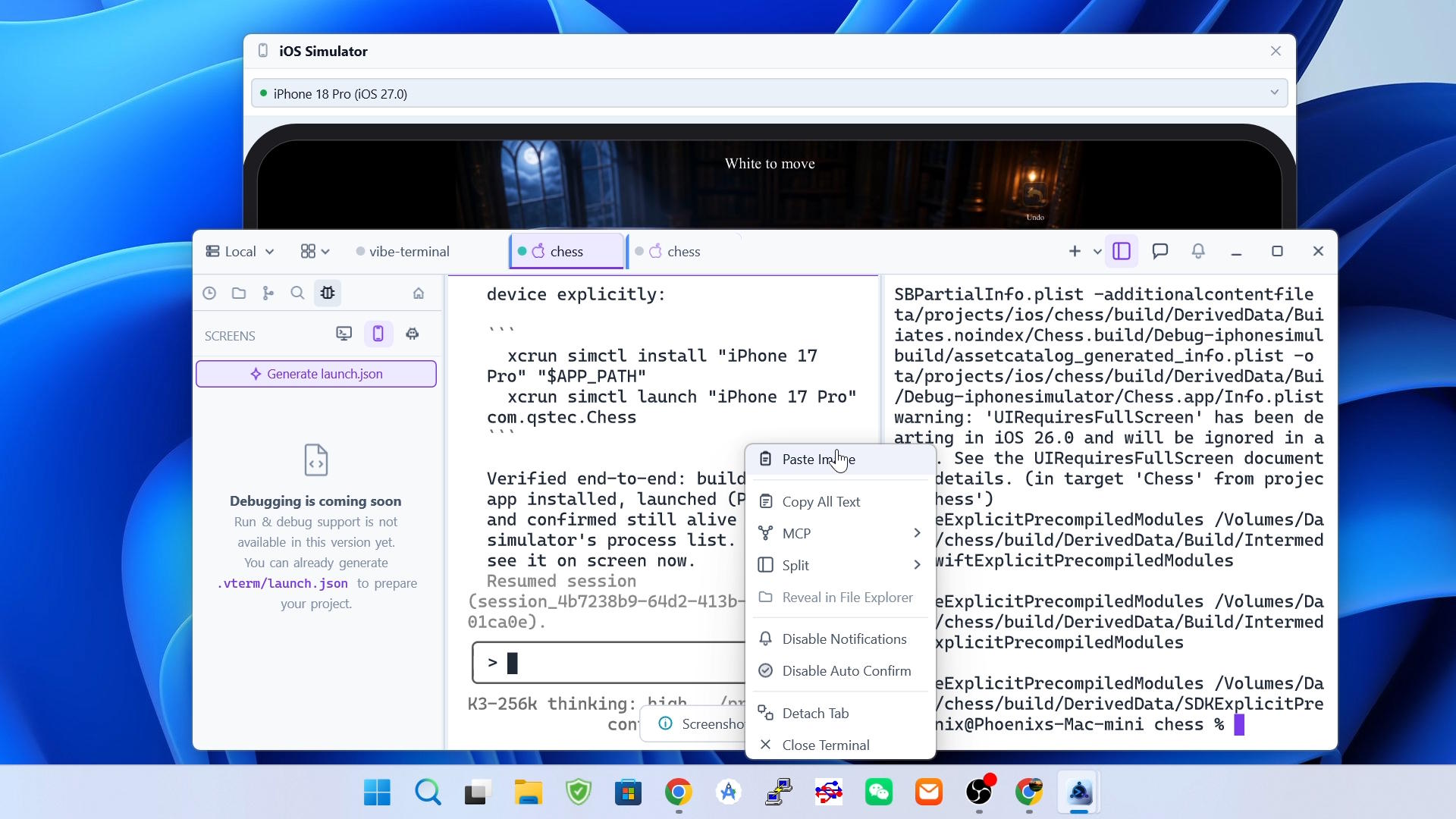
- Щёлкните терминал правой кнопкой и выберите
Paste Image; пункт появляется, только если в буфере обмена действительно картинка; - Картинка загружается на сервер сессии и хранится там временным файлом; её путь в кавычках затем вводится в позицию курсора терминала ровно как напечатанный — обёрнутый в маркеры bracketed paste, когда работающее приложение их поддерживает, так что shell, редакторы и агенты получают его чисто;
- Для программы это просто текст: код-агент вроде Claude Code или opencode откроет картинку по пути, а обычные команды shell могут использовать его как аргумент.
Примечания
- Вставленный путь живёт на сервере сессии: для удалённого или WSL-сервера временный файл создаётся на той машине, ровно там, где программы, запущенные в терминале, могут до него дотянуться;
- В сочетании с
Контекст для агентовэто быстрейший способ показать агенту то, что у вас на экране, — снимите, вставьте, и агент держит картинку как файл; - В Linux захват работает под X11; нативные сессии Wayland не поддерживают ни глобальный хоткей, ни интерактивный слой, а если другое X11-приложение уже заняло
Shift+Alt+A, хоткей не сможет зарегистрироваться.