文档
截图与图片
截图与终端连成一条流水线:按一个全局快捷键抓取桌面任意区域,标注后复制或保存;剪贴板里的图片还能直接粘贴进终端,以文件路径的形式交给正在运行的程序 —— Code Agent 也不例外。这两项功能都在桌面客户端中。
截图
- 在任何地方按
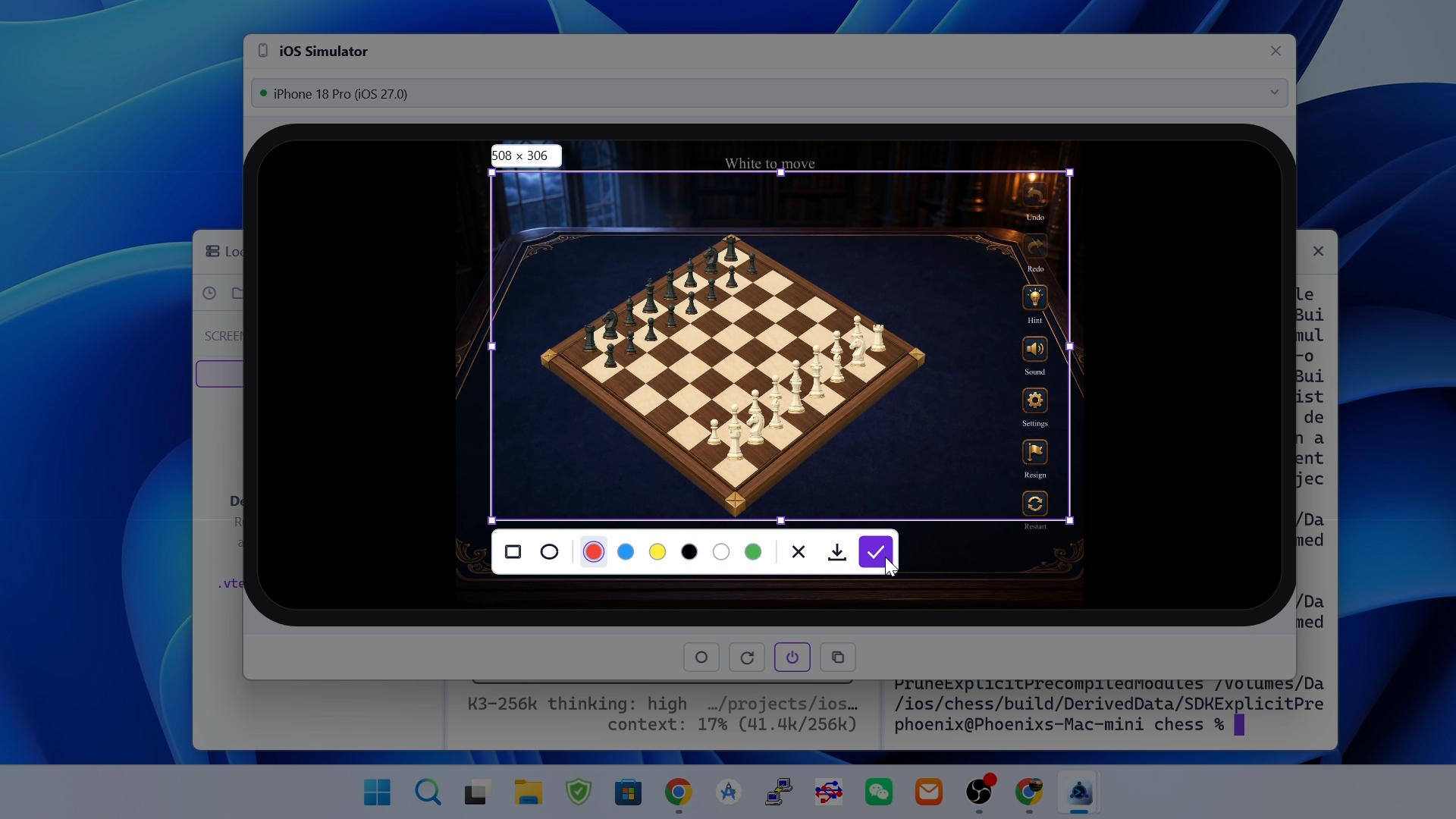
Shift+Alt+A:快捷键是全局的,只要桌面客户端在运行,无论焦点在哪个应用都会触发(macOS 上按Shift+Command+A); - 所有显示器在捕获遮罩下变暗。拖拽画出选区 —— 可以跨多个显示器 —— 在选区内拖动可移动,拉动控制点可调整大小,选区上方的角标显示像素尺寸;
- 随时按
Esc取消。
标注
选区下方的工具栏左侧是标注工具(矩形和椭圆),中间是六种颜色,右侧是三个操作按钮 —— 取消(✕)、保存(下载箭头)和复制(✓)。
- 先选好工具和颜色,再在选区内拖拽绘制;笔迹会裁剪在选区之内;
Ctrl+Z撤销上一条标注,Ctrl+R重做;- 在当前选区之外重新拖拽会放弃原选区(连同标注),开始一个新选区。
复制或保存
复制(✓)把带标注的截图放入剪贴板 —— 可以粘贴进终端(见下)、聊天或任何其他应用;保存(下载箭头)通过保存对话框写出 PNG,文件名默认为vterm-screenshot-<时间戳>.png。
把图片粘贴进终端
- 把图片复制到剪贴板 —— 来自上面的截图工具、浏览器或系统自带的截屏;
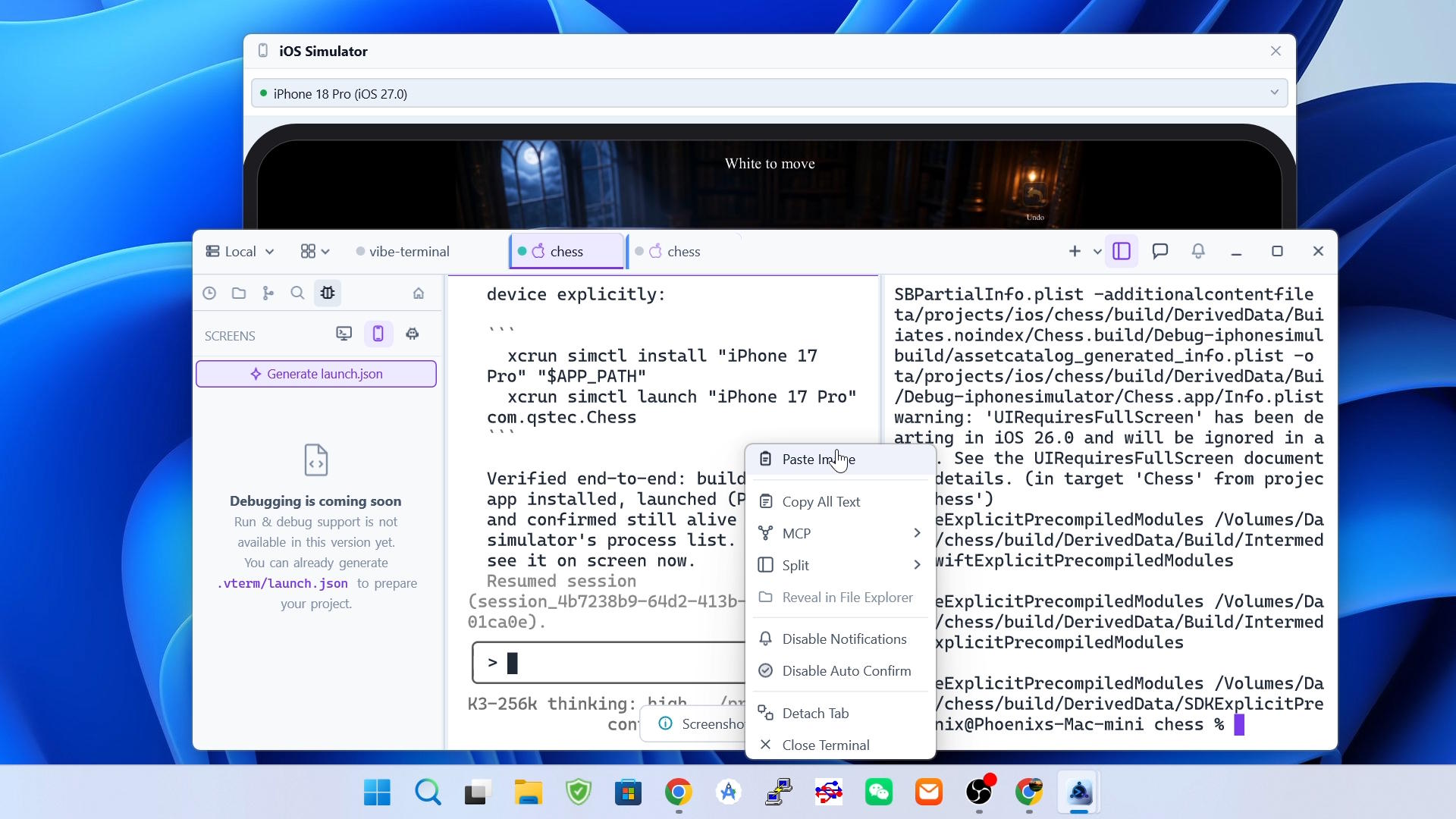
- 右键终端并选择
粘贴图片;只有剪贴板里确实是图片时才会出现这一项; - 图片会上传到会话所在的服务器并存为临时文件,其带引号的路径会像手动输入一样插入到终端光标处 —— 程序支持时以括号粘贴(bracketed paste)包裹,shell、编辑器和 Agent 都能干净地收到;
- 对程序而言它就是一段文本:Claude Code、opencode 等 Code Agent 会按路径打开图片,普通命令也可以直接把它当参数用。
提示
- 插入的路径位于会话所在的服务器上:连接远程或 WSL 服务器时,临时文件就创建在那台机器上,终端里运行的程序可以直接访问;
- 配合
为 Code Agent 添加上下文,这是把屏幕上的东西给 Agent 看最快的方式 —— 截图、粘贴,Agent 就拿到了图片文件; - Linux 上该功能依赖 X11;原生 Wayland 会话既不支持全局快捷键,也不支持交互式截图。若其他 X11 应用已占用
Shift+Alt+A,快捷键会注册失败。