Dokumentation
Datei-Explorer
Der Datei-Explorer bedient das serverseitige Dateisystem. Die Werkzeugleiste oben im linken Panel schaltet zwischen Recent / Explorer / Git / Debug / Search um; Explorer ist der Dateibrowser.
Der Home-Button: zum cwd des Terminals springen
Klicken Sie in der Werkzeugleiste auf Home (Haus-Button):
- Wechselt zur Ansicht
Explorer; - Springt zum Arbeitsverzeichnis des aktiven Terminals (seinem cwd);
- Heftet dieses Verzeichnis als Baum an und leert das Suchfeld — Sie starten immer von „wo das Terminal ist, das sehen Sie“.
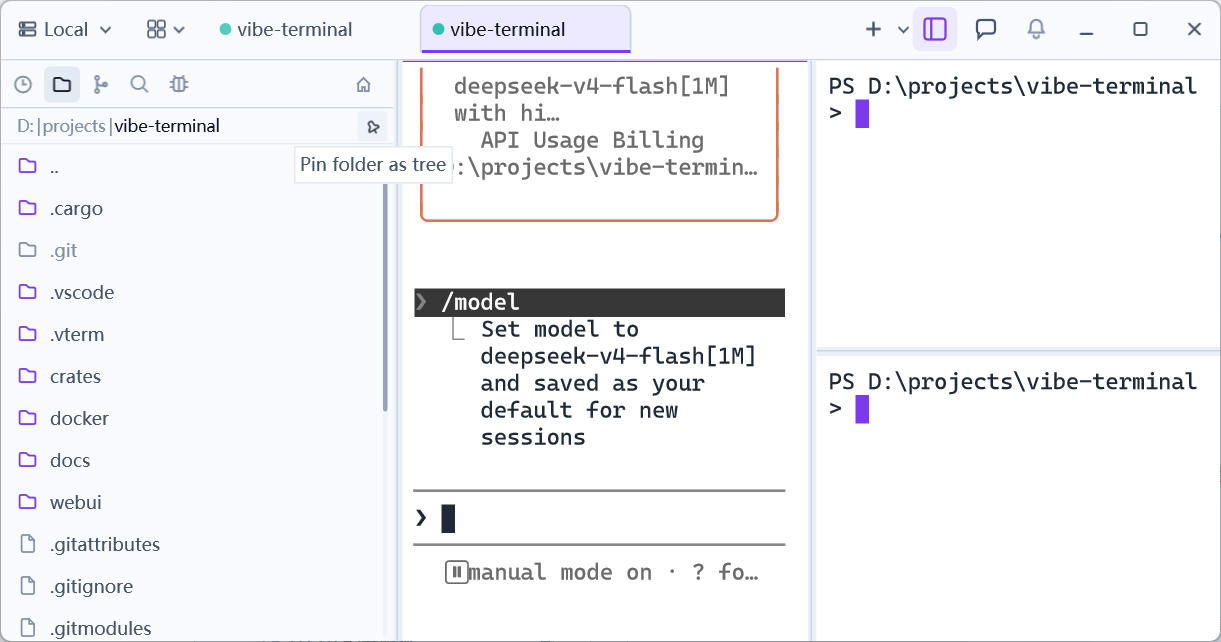
Baummodus und Suche
- Als Baum anheften: der Pin-Button am rechten Ende der Breadcrumbs schaltet zwischen flacher Liste und Baummodus. Im Baummodus klappen Ordner zu einem einklappbaren Verzeichnisbaum auf (der Home-Sprung heftet automatisch an);
- Suche: das Suchfeld oben filtert die aktuelle Liste beim Tippen nach Namen;
Search in Folderaus dem Kontextmenü von Recent führt eine rekursive Suche über ein ganzes Verzeichnis aus.
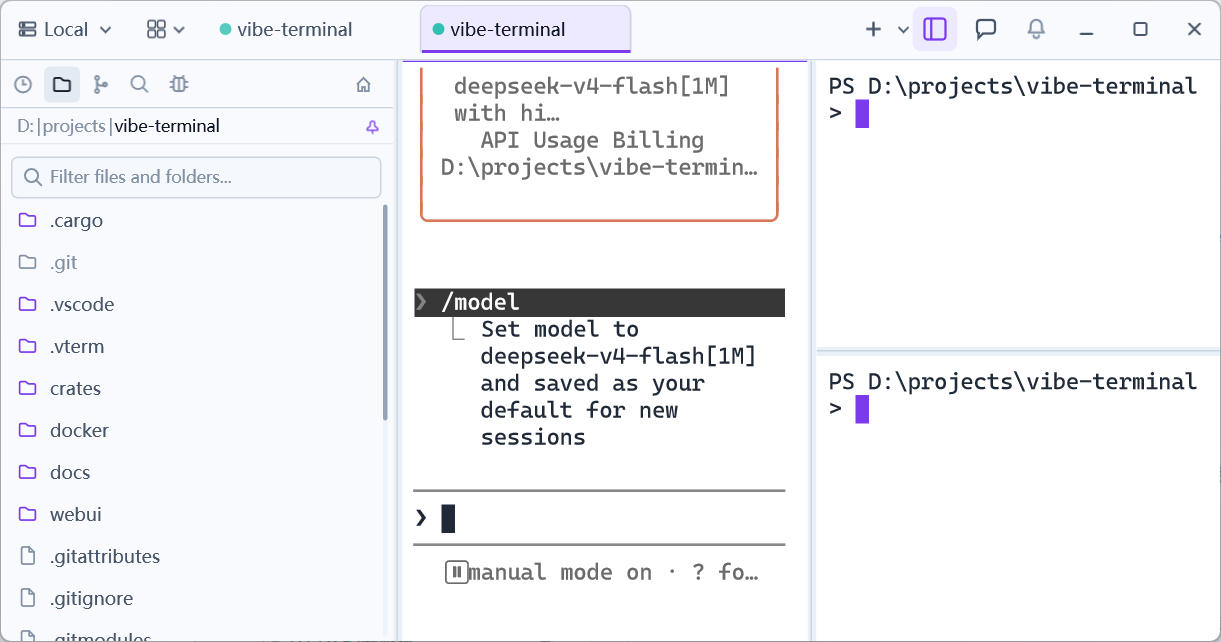
Grundoperationen
Rechtsklick auf eine Datei oder einen Ordner:
- Erstellen:
New Folder/New File; - Bearbeiten:
Rename;Copy/Cut/Paste(verzeichnisübergreifend); - Löschen:
Delete, mit Bestätigungsdialog; - Terminal-Anbindung:
Open in Terminalöffnet einen neuen Terminal-Tab in diesem Verzeichnis;cd to Directorycd-t das aktuelle Terminal dorthin; - OS-Anbindung:
Reveal in File Explorerzeigt ein lokales Verzeichnis im System-Dateimanager; - Pfade:
Copy Full Path/Copy Relative Path; - Bereitstellen:
Host with HTTP serververöffentlicht das Verzeichnis als HTTP-Dateidienst (siehe Mit HTTP-Server freigeben);Open in Appöffnet es mit einer auf dem Server erkannten Agent-App.
Jede Operation wirkt auf das serverseitige Dateisystem; Remote-Sitzungen verhalten sich exakt wie lokale.