ドキュメント
ファイルエクスプローラー
ファイルエクスプローラーはサーバー側のファイルシステムを操作します。左パネル上部のツールバーで Recent / Explorer / Git / Debug / Search を切り替えます。Explorer がファイルブラウザです。
Home ボタン:ターミナルの cwd へジャンプ
ツールバーの Home(家)ボタンをクリック:
Explorerビューに切り替わります;- アクティブなターミナルの作業ディレクトリ(その cwd)へジャンプします;
- そのディレクトリをツリーとしてピン留めし、検索ボックスをクリアします — 常に「ターミナルがいる場所から」始められます。
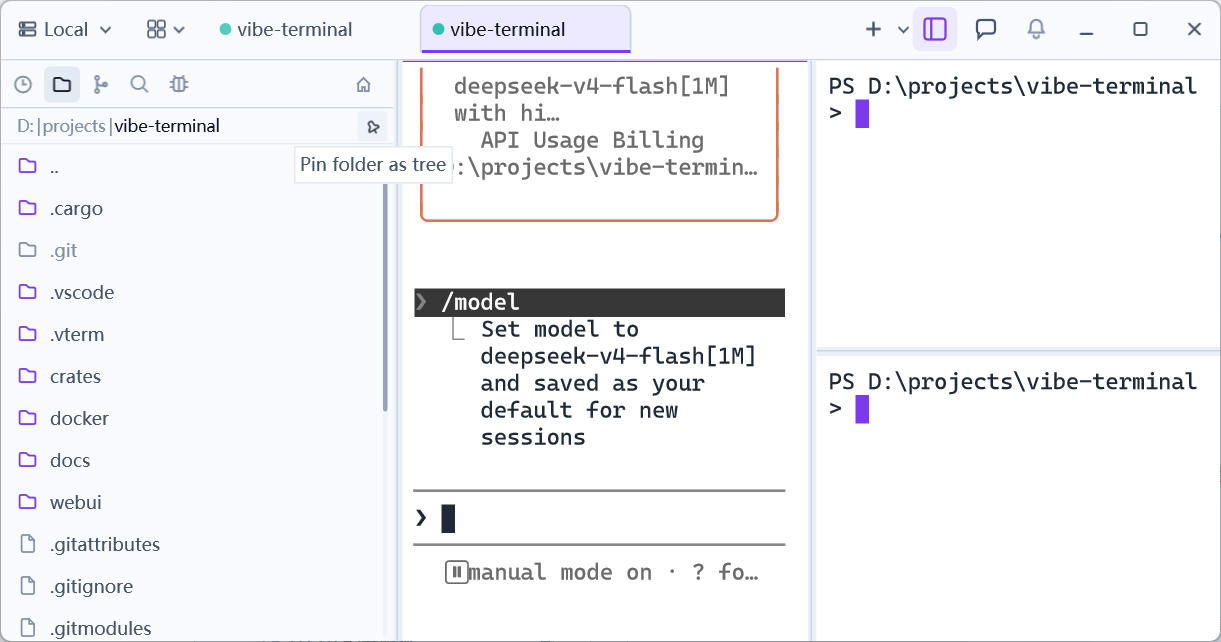
ツリーモードと検索
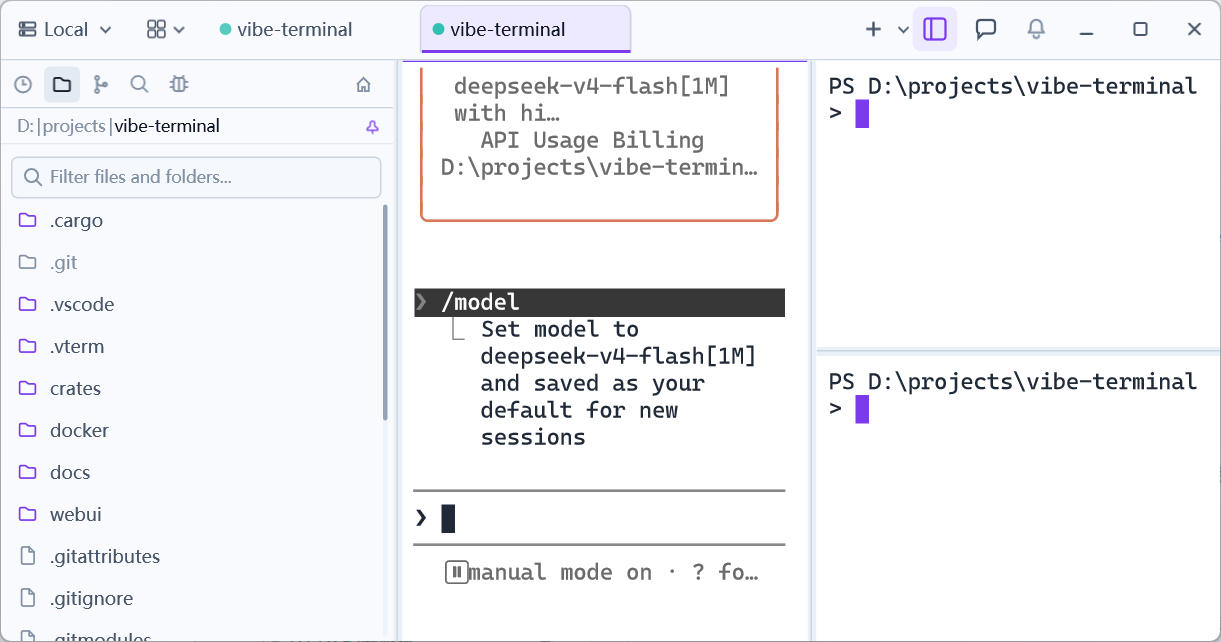
- ツリーとしてピン留め:パンくず右端のピンボタンでフラットリストとツリーモードを切り替えます。ツリーモードではフォルダが折りたたみ可能なディレクトリツリーに展開します(Home ジャンプは自動的にピン留めされます);
- 検索:上部の検索ボックスが入力に合わせて現在のリストを名前でフィルタします。Recent のコンテキストメニューの
Search in Folderはディレクトリ全体への再帰検索を実行します。
基本操作
ファイルまたはフォルダを右クリック:
- 作成:
New Folder/New File; - 編集:
Rename。Copy/Cut/Paste(ディレクトリをまたいで動作); - 削除:
Delete。確認ダイアログ付き; - ターミナル連携:
Open in Terminalはそのディレクトリで新しいターミナルタブを開きます。cd to Directoryは現在のターミナルをそこに cd します; - OS 連携:
Reveal in File Explorerはローカルディレクトリをシステムのファイルマネージャで表示します; - パス:
Copy Full Path/Copy Relative Path; - 公開:
Host with HTTP serverはディレクトリを HTTP ファイルサービスとして公開(HTTP サーバーで公開を参照)。Open in Appはサーバーで検出されたエージェントアプリで開きます。
すべての操作はサーバー側のファイルシステムに対して行われます。リモートセッションもローカルとまったく同じように動作します。