เอกสาร
ภาพรวม
Vibe Terminal คือศูนย์กลางเทอร์มินัลแบบจัดการจากระยะไกลสำหรับการพัฒนาระบบฝังตัวและเซิร์ฟเวอร์ มีเซิร์ฟเวอร์หนึ่งตัวทำงานบนแต่ละเครื่องที่คุณใช้งาน — เครื่องพัฒนา เซิร์ฟเวอร์บิลด์ บอร์ดฝังตัว — และไคลเอนต์เชื่อมต่อหามันจากแอปเดสก์ท็อปหรือบรรทัดคำสั่ง คู่มือนี้ครอบคลุมทั้งสองฝั่ง: Web UI ที่ตั้งค่าเซิร์ฟเวอร์ และไคลเอนต์ที่ทำงานกับเซิร์ฟเวอร์
ประกอบการทำงานอย่างไร
- ทุกอย่างทำงานบนเซิร์ฟเวอร์ — เซสชันเทอร์มินัลมีอยู่บนเซิร์ฟเวอร์ ดังนั้นการปิดไคลเอนต์ เน็ตหลุด หรือจัดหน้าต่างใหม่จึงไม่ขัดจังหวะคำสั่งที่กำลังรันอยู่เลย; เชื่อมต่อใหม่แล้วทำต่อจากจุดที่ค้างไว้ได้
- ไคลเอนต์สร้างการเชื่อมต่อ WebSocket ที่เข้ารหัสเพียงช่องทางเดียว (
wss://host:port;wss://localhost:7878สำหรับเซิร์ฟเวอร์ท้องถิ่น) และยืนยันตัวตนด้วยคีย์ลับของเซิร์ฟเวอร์; การจับคู่ส่งต่อคีย์ผ่าน QR code หรือสตริงแชร์ที่เข้ารหัส (ดู การเชื่อมต่อไคลเอนต์) - Web UI คือหน้าการตั้งค่าของตัวเซิร์ฟเวอร์เอง — โปรไฟล์ ส่วนเสริม ผู้ให้บริการ LLM รีเลย์ การส่งต่อพอร์ต และอื่น ๆ มันไม่ใช่เทอร์มินัล: งานประจำวันทำในไคลเอนต์เดสก์ท็อปหรือ
vtermc
ส่วนประกอบ
- เซิร์ฟเวอร์ — ทำงานบนเครื่องเป้าหมาย; เป็นเจ้าภาพเซสชันเทอร์มินัล และให้บริการไฟล์ Git เดสก์ท็อประยะไกล เสียง และฟีเจอร์ AI แก่ไคลเอนต์ที่เชื่อมต่อ
- ไคลเอนต์เดสก์ท็อป — พื้นที่ทำงานเนทีฟ: เทอร์มินัลแบบแยกหน้าต่าง กลุ่มแท็บ และหน้าต่างแยก ตัวสำรวจและตัวแก้ไขไฟล์ เครื่องมือ Git การป้อนข้อมูลด้วยเสียง ประวัติบทสนทนาเอเจนต์โค้ด เดสก์ท็อประยะไกล และการดีบักระยะไกล
vtermcCLI — เริ่มและเข้าถึงเซสชันจากเทอร์มินัลธรรมดาได้ทุกที่ ผ่าน SSH หรือบนเครื่อง headless; แชร์รายการเซิร์ฟเวอร์กับไคลเอนต์เดสก์ท็อป (ดู ไคลเอนต์บรรทัดคำสั่ง)- Web UI — การตั้งค่าของตัวเซิร์ฟเวอร์เองบนเบราว์เซอร์ แบ่งเป็นส่วนต่าง ๆ ในแถบด้านข้างซ้าย (ดู การใช้งาน Web UI)
ไอคอนถาด
บนเครื่องที่มีเซสชันเดสก์ท็อป เซิร์ฟเวอร์จะแสดงไอคอนถาดขณะทำงาน:
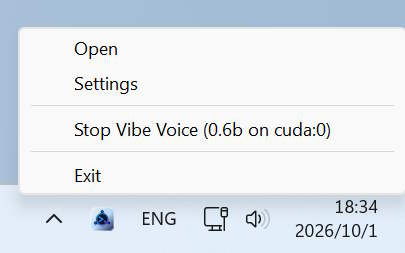
- Open — นำไคลเอนต์เดสก์ท็อปที่กำลังรันมาไว้ด้านหน้า หรือเปิดใหม่เมื่อยังไม่มีรันอยู่ (ดับเบิลคลิกที่ไอคอนได้ผลเหมือนกัน);
- Settings — เปิด Web UI ของเซิร์ฟเวอร์ในเบราว์เซอร์ (ดู การใช้งาน Web UI);
- Start/Stop Vibe Voice — เริ่มหรือหยุดเซิร์ฟเวอร์ ASR โดยไม่ต้องเปิด Web UI ทำหน้าที่เดียวกับปุ่มเริ่ม/หยุดเซิร์ฟเวอร์ในส่วน
เสียงปรากฏเมื่อเปิดใช้งานการรู้จำเสียง และป้ายจะตามสถานะ (เช่นStop Vibe Voice (model on device)ขณะที่โมเดลถูกโหลดอยู่); - Exit — ปิดเซิร์ฟเวอร์
เมื่อมีการโฮสต์โฟลเดอร์ผ่าน HTTP รายการ HTTP Servers จะหยุดแต่ละการแชร์ได้ด้วยคลิกเดียว (ดู เผยแพร่ด้วยเซิร์ฟเวอร์ HTTP).
แผนที่ฟีเจอร์
ส่วนที่เหลือของคู่มือนี้สะท้องบทต่าง ๆ ในแถบด้านข้าง:
- เทอร์มินัล — การสร้าง แยก และจัดระเบียบเทอร์มินัล; โปรไฟล์ WSL และพอร์ตอนุกรม UART; คำสั่งด่วนและตัวแปรสภาพแวดล้อม; การขับเทอร์มินัลจากเอเจนต์ภายนอกด้วย MCP; การตรวจสอบบทสนทนาของเอเจนต์โค้ด; การยืนยันอัตโนมัติสำหรับพรอมต์แบบโต้ตอบ
- ไฟล์ — โครงการล่าสุด ตัวสำรวจไฟล์ฝั่งเซิร์ฟเวอร์ การอัปโหลดและดาวน์โหลด และการโฮสต์ไดเรกทอรีผ่าน HTTP (ดู ตัวสำรวจไฟล์, อัปโหลดและดาวน์โหลด และ เผยแพร่ด้วยเซิร์ฟเวอร์ HTTP)
- Git — การ stage การ commit ที่มี AI ช่วย worktree การ rebase แบบโต้ตอบ การแก้ความขัดแย้ง และการ push
- เดสก์ท็อประยะไกลและโปรแกรมจำลอง — การดูและควบคุมหน้าจอของเซิร์ฟเวอร์ อุปกรณ์และอีมูเลเตอร์ Android และโปรแกรมจำลอง iOS
- การป้อนข้อมูลด้วยเสียง — การรู้จำเสียงพูดฝั่งเซิร์ฟเวอร์พร้อมการกดพูดเพื่อกวาดเสียงและการปรับภาษาด้วย LLM
- รีเลย์ — การเข้าถึงเครื่องที่อยู่หลัง NAT หรือมี IP แบบไดนามิกผ่านจุดเชื่อมต่อสาธารณะเพียงจุดเดียว
- การเข้าถึงระยะไกล — โดเมน DDNS และการส่งต่อพอร์ต TLS สำหรับบริการที่รันบนเซิร์ฟเวอร์
- ฟีเจอร์ AI — ผู้ให้บริการ LLM ในฐานะส่วนเสริม กำหนดให้แต่ละฟีเจอร์ได้ พร้อมการผสาน MCP (ดู LLM และ MCP)
เริ่มต้นที่ไหนดี
- เปิดส่วน
Serverของ Web UI ตั้งSecret Keyและจับคู่ไคลเอนต์ — หน้า การเชื่อมต่อไคลเอนต์ จะพาไปทีละขั้นตั้งแต่การตั้งค่าด้วย QR code ไปจนถึงการพิมพ์ด้วยตนเอง - เรียกดูส่วนต่าง ๆ ของ Web UI เพื่อตั้งค่าโปรไฟล์ ส่วนเสริม และฟีเจอร์ — ดู การใช้งาน Web UI
- เปิดเทอร์มินัลบนเซิร์ฟเวอร์แล้วทำงานผ่านบทต่าง ๆ ข้างต้นตามต้องการ