Documentação
Visão geral
O Vibe Terminal é um hub de terminais gerenciado remotamente para desenvolvimento embarcado e de servidores. Um servidor roda em cada máquina em que você trabalha — uma máquina de desenvolvimento, um servidor de build, uma placa embarcada — e os clientes se conectam a ele por um aplicativo de desktop ou pela linha de comando. Este guia cobre os dois lados: a interface Web, que configura um servidor, e os clientes que trabalham com ele.
Como tudo se encaixa
- Tudo roda no servidor — as sessões de terminal vivem lá, então fechar um cliente, perder a rede ou reorganizar janelas nunca interrompe um comando em execução; reconecte e continue de onde parou;
- Os clientes discam uma única conexão WebSocket criptografada (
wss://host:port;wss://localhost:7878para o servidor local) e se autenticam com a chave secreta do servidor; o pareamento entrega a chave por um QR code ou por uma string de compartilhamento criptografada (veja Conectar um cliente); - A interface Web é a própria página de configuração do servidor — perfis, addons, provedores de LLM, relay, encaminhamento de portas e mais. Não é um terminal: o trabalho do dia a dia acontece no cliente de desktop ou no
vtermc.
Componentes
- Servidor — roda na máquina de destino; hospeda as sessões de terminal e fornece arquivos, Git, área de trabalho remota, voz e recursos de IA aos clientes conectados;
- Cliente de desktop — o espaço de trabalho nativo: terminais com divisões, grupos de abas e janelas destacadas, um explorador de arquivos e editor, ferramentas Git, entrada de voz, histórico de conversa do agente de código, área de trabalho remota e depuração remota;
vtermcCLI — inicie e anexe a sessões a partir de qualquer terminal simples, por SSH ou numa máquina headless; compartilha sua lista de servidores com o cliente de desktop (veja Cliente de linha de comando);- Interface Web — configurações do servidor no navegador, organizadas em seções na barra lateral esquerda (veja Usar a interface Web).
Ícone da bandeja
Em máquinas com uma sessão de área de trabalho, o servidor exibe um ícone na bandeja enquanto roda:
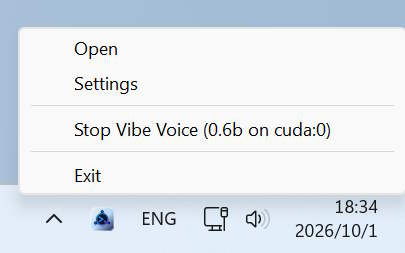
- Open — traz um cliente de desktop em execução para o primeiro plano, ou inicia um quando nenhum está rodando (clicar duas vezes no ícone faz o mesmo);
- Settings — abre a interface Web do servidor no navegador (veja Usar a interface Web);
- Start/Stop Vibe Voice — inicia ou para o servidor ASR sem abrir a interface Web, espelhando os botões Iniciar/Parar da seção
Voz; aparece quando o reconhecimento de voz está habilitado, e o rótulo acompanha o estado (p. ex.Stop Vibe Voice (model on device)enquanto o modelo está carregado); - Exit — desliga o servidor.
Enquanto pastas são hospedadas via HTTP, uma entrada HTTP Servers oferece parada com um clique para cada compartilhamento (veja Publicar com servidor HTTP).
Mapa de recursos
O restante deste guia espelha os capítulos da barra lateral:
- Terminais — criar, dividir e organizar terminais; perfis, WSL e serial UART; comandos rápidos e variáveis de ambiente; controlar terminais a partir de agentes externos com MCP; revisar conversas do agente de código; confirmação automática de prompts interativos;
- Arquivos — projetos recentes, o explorador de arquivos do lado do servidor, enviar e baixar, e publicar um diretório via HTTP (veja Explorador de arquivos, Enviar e baixar e Publicar com servidor HTTP);
- Git — staging, commits assistidos por IA, worktrees, rebase interativo, resolução de conflitos e push;
- Área de trabalho remota e simuladores — assistir e controlar as telas do servidor, dispositivos Android e emuladores, e o simulador de iOS;
- Entrada de voz — reconhecimento de fala do lado do servidor com ditado por push-to-talk e polimento por LLM;
- Relay — alcançar máquinas atrás de NAT ou IPs dinâmicos por um único ponto de entrada público;
- Acesso remoto — domínios DDNS e encaminhamento de portas TLS para serviços rodando no servidor;
- Recursos de IA — provedores de LLM como addons, atribuídos por recurso, além da integração MCP (veja LLM e MCP).
Por onde começar
- Abra a seção
Serverda interface Web, defina umaSecret Keye pareie um cliente — Conectar um cliente mostra o passo a passo do QR code e da configuração manual; - Navegue pelas seções da interface Web para configurar perfis, addons e recursos — veja Usar a interface Web;
- Abra um terminal no servidor e percorra os capítulos acima conforme necessário.