Dokumentacja
Przegląd
Vibe Terminal to zdalnie zarządzany hub terminali do tworzenia oprogramowania wbudowanego i serwerowego. Jeden serwer działa na każdej maszynie, na której pracujesz — maszynie deweloperskiej, serwerze budowania, płytce embedded — a klienci łączą się z nim z aplikacji desktopowej lub wiersza poleceń. Ten przewodnik obejmuje obie strony: Web UI, które konfiguruje serwer, oraz klientów, którzy z nim pracują.
Jak to do siebie pasuje
- Wszystko działa na serwerze — sesje terminali żyją tam, więc zamknięcie klienta, utrata sieci czy przestawienie okien nigdy nie przerywa uruchomionego polecenia; po ponownym podłączeniu kontynuujesz od miejsca, w którym się przerwało;
- Klienci nawiązują z serwerem jedno szyfrowane połączenie WebSocket (
wss://host:port;wss://localhost:7878dla serwera lokalnego) i uwierzytelniają się jego kluczem tajnym; parowanie przekazuje klucz przez kod QR lub zaszyfrowany ciąg udostępniania (zob. Łączenie klienta); - Web UI to własna strona konfiguracyjna serwera — profile, dodatki, dostawcy LLM, przekaźnik, przekierowanie portów i więcej. To nie jest terminal: codzienna praca toczy się w kliencie desktopowym lub
vtermc.
Komponenty
- Serwer — działa na maszynie docelowej; utrzymuje sesje terminali i udostępnia podłączonym klientom pliki, Gita, pulpit zdalny oraz funkcje głosowe i AI;
- Klient desktopowy — natywna przestrzeń robocza: terminale z podziałami, grupami kart i odłączonymi oknami, eksplorator i edytor plików, narzędzia Git, wprowadzanie głosowe, historia rozmów agenta kodu, pulpit zdalny i zdalne debugowanie;
vtermcCLI — uruchamiaj i podłączaj sesje z dowolnego zwykłego terminala, przez SSH albo na maszynie headless; współdzieli listę serwerów z klientem desktopowym (zob. Klient wiersza poleceń);- Web UI — ustawienia samego serwera w przeglądarce, pogrupowane w sekcje na lewym pasku bocznym (zob. Korzystanie z Web UI).
Ikona zasobnika
Na maszynach z sesją desktopową działający serwer pokazuje ikonę w zasobniku:
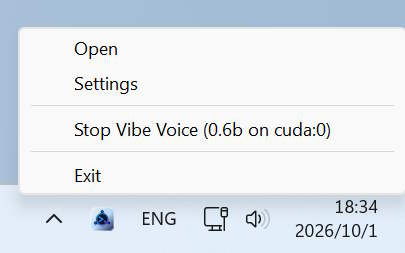
- Open — wysuwa działającego klienta desktopowego na pierwszy plan albo uruchamia go, gdy żaden nie działa (podwójne kliknięcie ikony robi to samo);
- Settings — otwiera Web UI serwera w przeglądarce (zob. Korzystanie z Web UI);
- Start/Stop Vibe Voice — uruchamia lub zatrzymuje serwer rozpoznawania mowy bez otwierania Web UI, powielając przyciski Start/Stop sekcji
Głos; pojawia się, gdy rozpoznawanie mowy jest włączone, a etykieta odzwierciedla stan (np.Stop Vibe Voice (model on device), gdy model jest załadowany); - Exit — zamyka serwer.
Gdy katalogi są publikowane przez HTTP, pozycja HTTP Servers pozwala zatrzymać każde udostępnienie jednym kliknięciem (zob. Publikacja przez HTTP).
Mapa funkcji
Reszta tego przewodnika odzwierciedla rozdziały paska bocznego:
- Terminale — tworzenie, dzielenie i organizowanie terminali; profile, WSL i port szeregowy UART; szybkie polecenia i zmienne środowiskowe; sterowanie terminalami z zewnętrznych agentów przez MCP; przeglądanie rozmów agenta kodu; automatyczne potwierdzanie interaktywnych monitów;
- Pliki — ostatnie projekty, serwerowy eksplorator plików, wysyłanie i pobieranie plików oraz publikacja katalogu przez HTTP (zob. Eksplorator plików, Przesyłanie plików i Publikacja przez HTTP);
- Git — indeksowanie, commity z pomocą AI, worktree, interaktywny rebase, rozwiązywanie konfliktów i push;
- Pulpit zdalny i symulatory — podgląd i sterowanie ekranami serwera, urządzeniami i emulatorami Android oraz symulatorem iOS;
- Wprowadzanie głosowe — serwerowe rozpoznawanie mowy z dyktowaniem na przycisk i szlifem LLM;
- Przekaźnik (Relay) — docieranie do maszyn za NAT-em lub z dynamicznymi IP przez jeden publiczny punkt wejścia;
- Dostęp zdalny — domeny DDNS i przekierowanie portów TLS dla usług działających na serwerze;
- Funkcje AI — dostawcy LLM jako dodatki, przypisywani per funkcja, plus integracja MCP (zob. LLM i MCP).
Od czego zacząć
- Otwórz w Web UI sekcję
Server, ustawSecret Keyi sparuj klienta — strona Łączenie klienta prowadzi przez konfigurację kodem QR i ręczną; - Przejrzyj sekcje Web UI, by skonfigurować profile, dodatki i funkcje — zob. Korzystanie z Web UI;
- Otwórz terminal na serwerze i sięgaj do powyższych rozdziałów według potrzeb.