免費 自我架設

一張桌面 全平台在握

Windows、macOS 與 Linux 機器上跑著你的智能體;iOS 與 Android 從各自的模擬器遠端接入。一個應用程式盡覽全局 — 哪一台需要你,即刻介入。視覺化 Git、檔案編輯與 Markdown 預覽,通通內建。

  1. 撰寫 就在你的桌面
  2. 鏡像 遠端螢幕盡在用戶端
  3. 比對 並排一目瞭然
  4. 修復 在接入的終端機裡
  5. 提交 視覺化 Git,一鍵完成

圍繞終端機的一切,皆已內建

從你擁有的每台機器開始,讓開發一氣呵成:整理終端機版面、讓工作階段持續上線、處理檔案、把截圖變成輸入、以語音代替打字、駕馭 Git、翻譯你閱讀的內容、監督智能體、透過 UART 驅動嵌入式開發板,還能在需要更多時擴充伺服器。

01 · 每台機器

所有螢幕,一桌掌控

在一個原生應用程式裡檢視並控制桌面、終端機、iOS 模擬器與 Android 裝置。聚焦某個窗格,你就在操作那台機器 — 無需額外的鍵盤、遠端工具,也不必來回切換視窗。

  • Windows · macOS · Linux
  • iOS 模擬器
  • Android 模擬器 + adb
  • 60fps 桌面串流
遠端桌面文件

02 · 終端機版面

終端機版面,貼合你的工作流

把一個分頁拆分成多個窗格,按機器分組分頁,把分頁拖出成獨立視窗;當你繼續忙別的,伺服器會替你盯著一般的確認提示或已完成的工作。

  • 分割 + 分頁群組
  • 分頁可拖出為視窗
  • Auto Confirm 自動確認
  • 完成通知
終端機文件

03 · 工作階段

永不中斷的工作階段

殺掉用戶端、斷網、闔上筆電。工作階段活在伺服器上 — 每塊螢幕、每個模擬器、每個智能體都在繼續執行 — 任意機器上用 vtermc -s 即可重新接入。

deb · rpm · tar.gzx64x86arm64armriscv64
重新接入
用戶端 · 你的筆電已連線
Mac Miniagent · build
$ vibe run "all platforms"
windows 12/12 ✓
macos 12/12 ✓
linux 14/14 ✓
✓ all platforms green — 38 passed
✓ session restored — nothing was lost
工作階段已恢復 · #7f3a
伺服器 · build-box工作階段存活
build-box3 sessions alive
工作階段 #7f3a · zshuptime 02:47:19
$ vibe run "all platforms"
windows 12/12 ✓
macos 12/12 ✓
linux 14/14 ✓
✓ all platforms green — 38 passed
獨立於用戶端執行
  1. 1已連線
  2. 2用戶端關閉
  3. 3伺服器繼續
  4. 4重新接入

04 · 工作台

檔案與 Git,伴終端機左右

每個分頁都有自己的工作目錄、檔案瀏覽器與 Git 上下文。按名稱過濾檔案、全目錄搜尋內容、就地編輯,然後不離開終端機就完成提交。

  • 每分頁獨立 cwd + 檔案瀏覽器
  • 檔名快速過濾
  • 遞迴內容搜尋
  • 編輯器 + Markdown 預覽
檔案瀏覽器文件

05 · 截圖與圖片

讓終端機看見你所見

用全域快捷鍵擷取任意區域,加上標註,然後把圖片直接貼進終端機。圖片會上傳到工作階段伺服器,並以帶引號的路徑插入 — shell、編輯器與程式碼智能體都能直接開啟。

  • Shift + Alt + A 擷取
  • 矩形 + 橢圓標註
  • 複製或儲存 PNG
  • 以伺服器端路徑貼上
截圖與圖片文件

06 · 語音

你開口,它打字

純 Rust 的本機 ASR 伺服器把語音轉成終端機輸入。自選 Qwen3-ASR、Fun-ASR 或 Parakeet-TDT 模型,跑在 CPU、CUDA、Vulkan 或 Metal 上,音訊與文字都不離開你的機器。

  • Qwen3-ASR · Fun-ASR · Parakeet-TDT
  • CPU · CUDA · Vulkan · Metal
  • 完整 / 8-bit / 4-bit 模型
  • 音訊與文字全程本機
語音文件

07 · Git

駕馭 Git,無需命令列雜技

視覺化地暫存、捨棄、收藏、建分支、建 worktree。從暫存的 diff 產生提交訊息,重排 rebase 佇列,按補丁塊逐一解決衝突 — 需要時還有 AI 從旁協助。

  • AI 提交訊息
  • 暫存 · 捨棄 · 收藏
  • 分支 + worktree
  • 視覺化 rebase + 衝突解決
Git 文件

08 · 翻譯

用你的語言讀程式碼

在你閱讀的地方直接翻譯提交說明、diff、智能體歷史與程式碼註解。翻譯是獨立的 AI 功能,可以為它單獨選擇合適的供應商與目標語言。

  • 提交 + diff
  • 智能體歷史
  • 程式碼註解
  • 按功能選擇供應商
AI 設定文件

09 · 智能體

真正盡在掌握的智能體

讓智能體在每台機器的真實終端機裡執行,在結構化面板中檢閱它們的原生對話歷史,並用 MCP 工具讀取螢幕、傳送輸入、等待完成。

  • claude · codex · kimi · pi · opencode · deepseek
  • 原生歷史檔案
  • MCP 工具
  • 在面板裡直接回覆
智能體歷史文件

10 · 嵌入式 + UART

你的智能體,直抵裸機

把開發板的 UART 主控台變成智能體可以直接操作的終端機。診斷開機失敗、在裝置上執行檢測、設定 Wi-Fi 並在真實硬體上驗證結果 — 不必再把序列埠日誌貼進聊天視窗,也不用另開一個序列埠監看器。

  • 開機失敗診斷
  • 裝置端檢測
  • Wi-Fi + 網路設定
  • UART + MCP 回饋閉環
UART 文件

11 · 擴充

用 JavaScript 擴充它

不改核心,就能教會伺服器認識新的智能體應用程式、LLM 供應商、ASR 後端、DDNS 服務與 MCP 工具。上傳一份小小的清單和 JavaScript 檔案即可,還可以熱修補內建擴充。
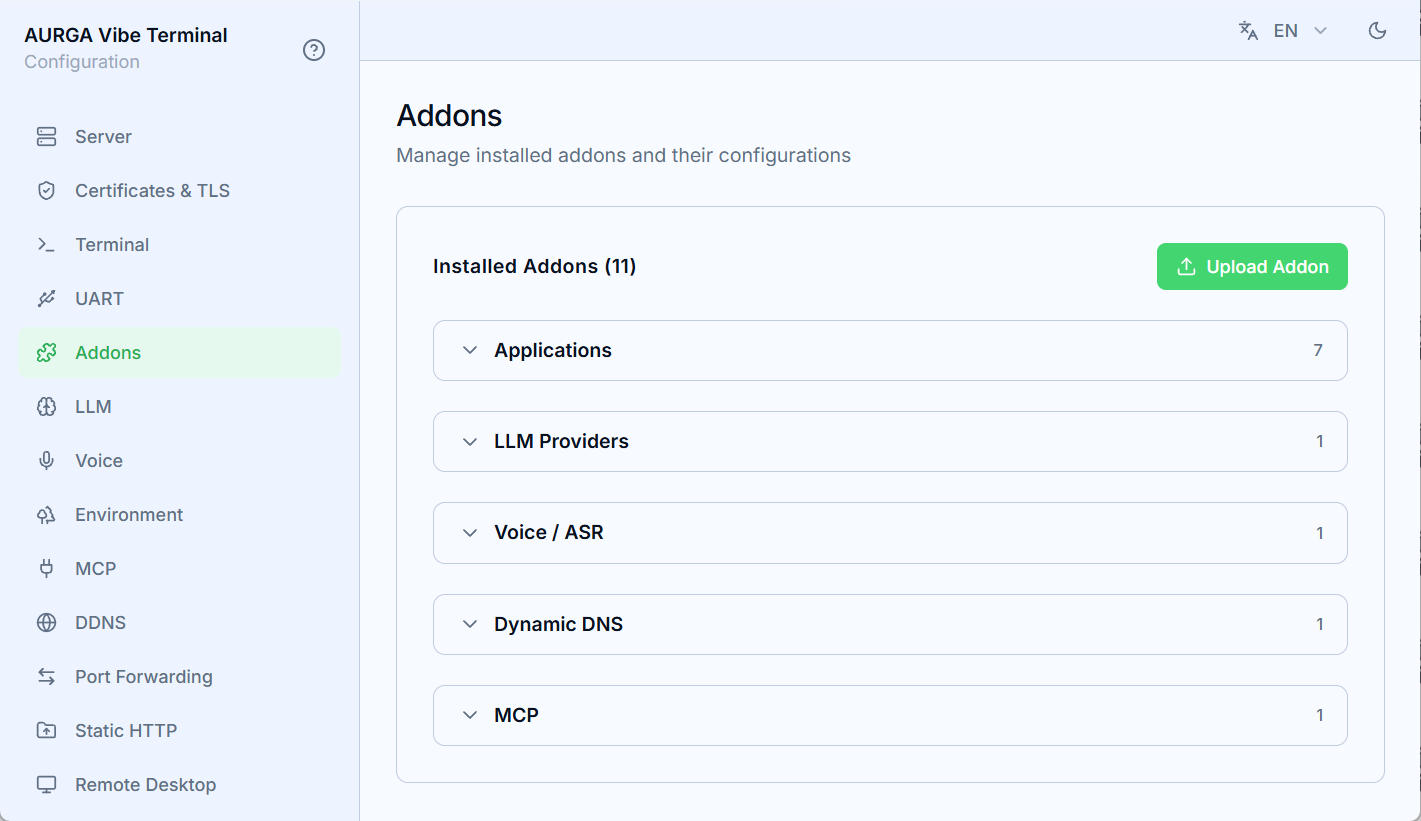
  • 應用程式
  • LLM 供應商
  • 語音 / ASR
  • 動態 DNS + MCP
擴充(Addon)文件
Addons 設定頁,按應用程式、LLM、ASR、DDNS 與 MCP 分組

自我架設,直連或中繼,全程加密

每台主機都執行你自己的 vterm-server。可以透過區域網路或 DDNS 網域直連,也可以讓一台伺服器兼任中繼,讓 NAT 後的主機透過出站 WSS 主動接入。終端機與請求內容在用戶端和主機之間保持加密,螢幕畫面使用獨立的加密 UDP。內建 Cloudflare DDNS 外掛,也可以自行擴充其他 DNS 服務商。

WSS + Noise control + voice encrypted UDP via relay direct CLIENT vterm 原生桌面用戶端 terminal + tools files · Git · agents screen + input display · decoder RELAY SERVER vterm-server 本機伺服器 + 中繼角色 control + relay sessions · routing · sealed payloads UDP pairing vterm-voice 經 vterm-server · 本機 ASR vterm-screen-server 經控制通道鑑別 · 加密 UDP SHARED HOST vterm-server 一台共享主機 · 所有機器 shared control terminal · files · Git UART · MCP vterm-voice 經 vterm-server · 本機 ASR vterm-screen-server 經控制通道鑑別 · 加密 UDP control · auth control · auth

免費下載,全平台可用。

桌面由你自備。

免費下載

有疑問?完整 FAQ 就在文件裡 →