文件
LLM 大模型
Web 介面的 LLM 設定 頁為每個 AI 功能分別指定 LLM 提供者——終端機分類、Git 提交訊息、衝突解決、語音文字潤飾和翻譯。提供者本身是 附加元件 頁中管理的 LLM 類型附加元件。
提供者即附加元件
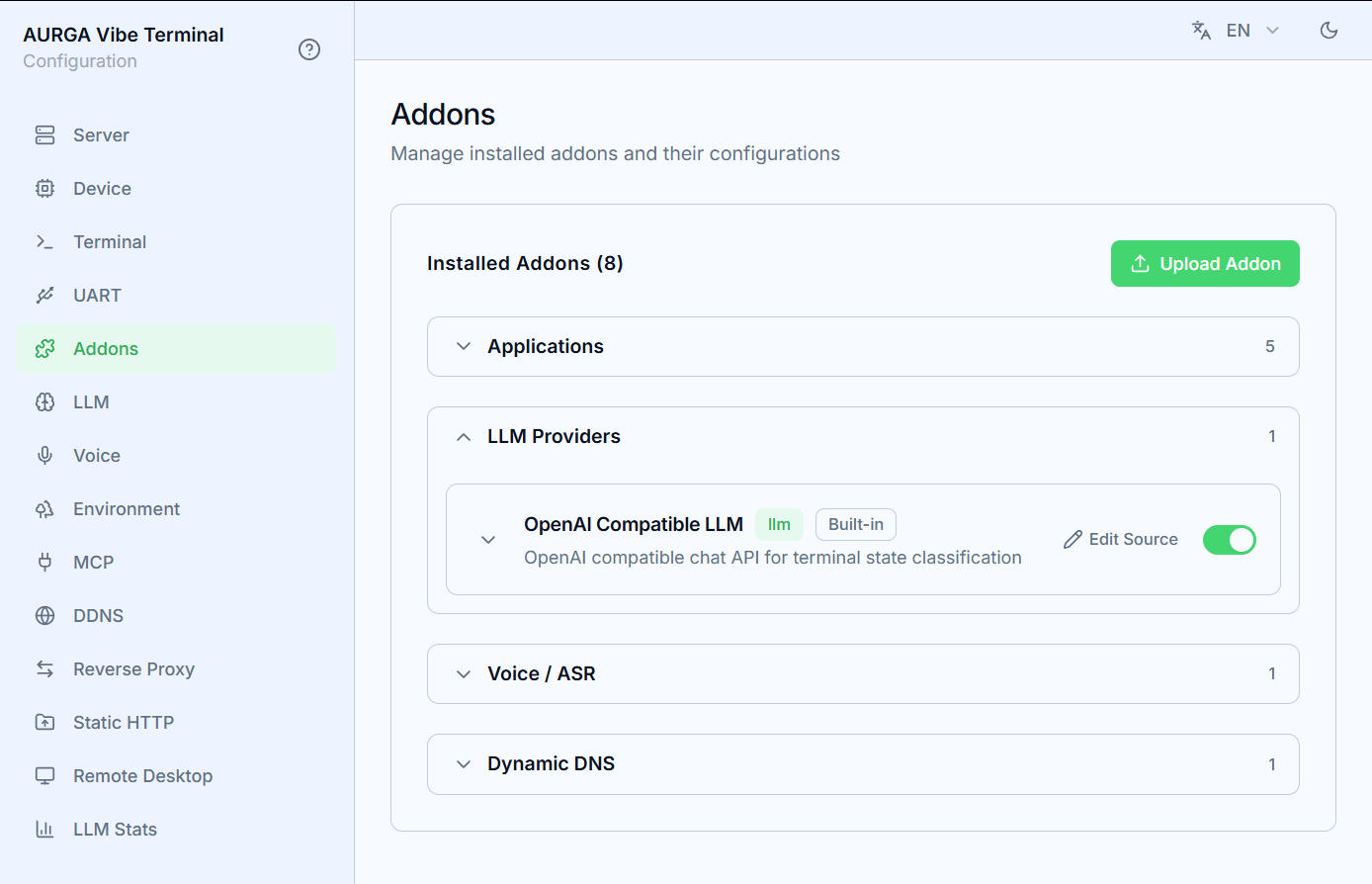
LLM 提供者位於 附加元件 頁的 LLM 提供者 分組:
- 內建了 OpenAI Compatible LLM 提供者;自訂提供者可以透過
上傳附加元件按鈕上傳 zip 安裝。附加元件資訊清單宣告的設定欄位(API Key、Base URL、模型等)會被 Web 介面自動產生表單; - 只有附加元件處於啟用狀態時,提供者才會出現在功能的下拉清單中——請先在附加元件頁打開開關;
- 點選附加元件卡片上的鉛筆按鈕可以編輯其原始碼;修改過的內建附加元件可以用
重置還原原版。
按功能設定
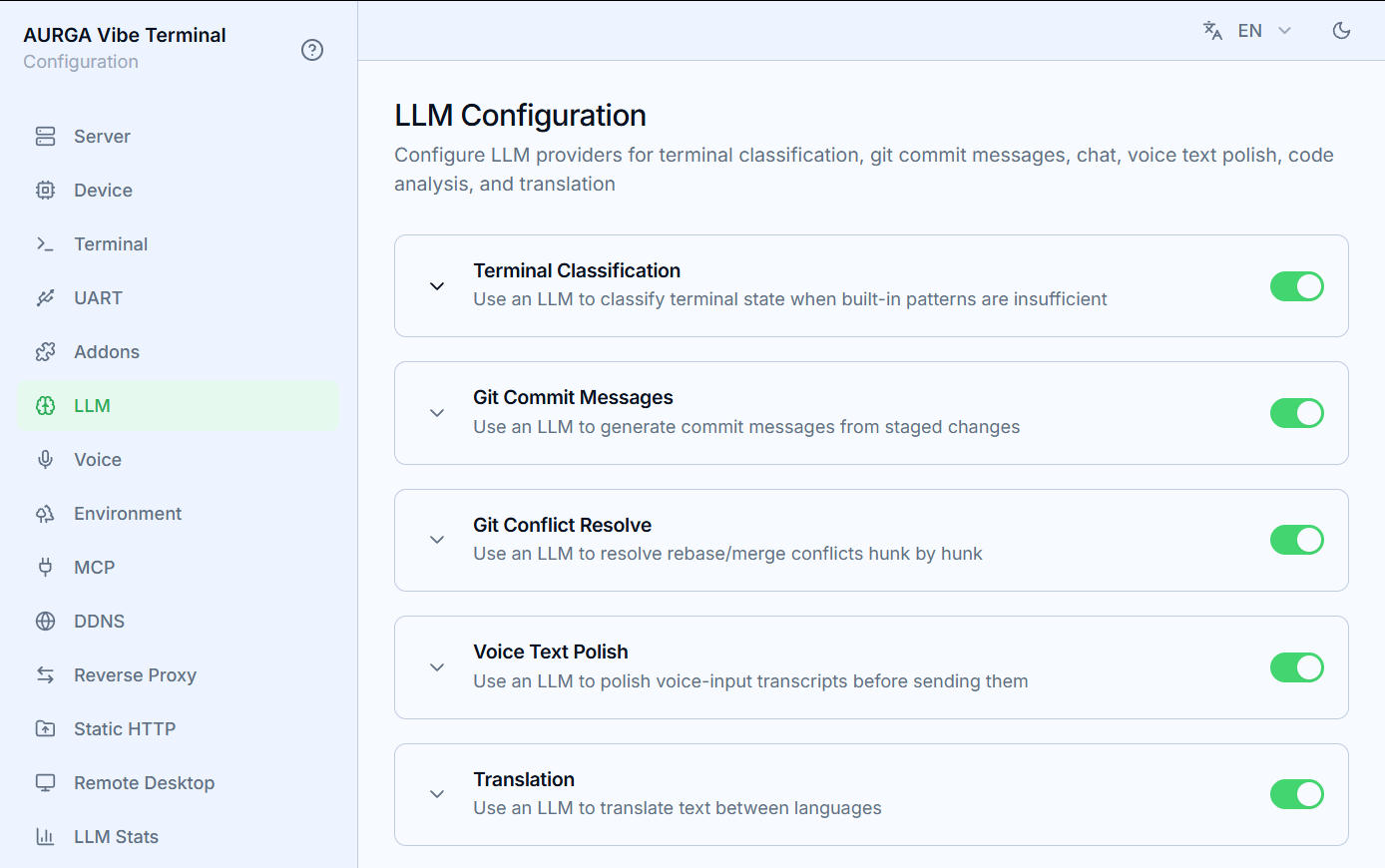
LLM 設定 頁中每個功能卡片都有獨立的啟用開關和提供者選擇,不同任務可以使用不同的模型:
- 終端機分類——在內建規則不足時分類終端機狀態。
最大連續失敗次數表示連續失敗達到該次數後,在此工作階段停用 LLM(最小為 3); - Git 提交訊息——從暫存的變更產生提交訊息;
- Git 衝突解決——逐區塊解決 rebase/合併衝突;
- 語音文字潤飾——傳送前潤飾語音輸入的轉錄文字;
- 翻譯——將文字翻譯成選定的目標語言。
展開卡片即可選擇 提供者 並填寫對應欄位。功能未啟用時設定仍會儲存,啟用後才生效。當多個功能使用同一提供者附加元件時,提供者設定 旁的複製/貼上按鈕可以在它們之間複製欄位值(見下文)。
終端機和 Git 類功能提供帶 自動 選項的輸出語言(由模型決定);翻譯使用明確的 English/简体中文目標語言清單。
在功能之間複製/貼上
每個功能各自保存一份提供者欄位,因此讓多個功能共用同一提供者時,通常要在每張卡片裡重複填寫相同的 Base URL、API Key 和模型。提供者設定 標題旁有兩個小按鈕可以省去重複:
- 複製 —— 複製目前卡片中顯示的欄位值,連同它們所屬的提供者附加元件;
- 貼上 —— 僅當卡片中選擇的提供者與被複製設定的附加元件相同時才出現;點擊後把複製的值填入該卡片的欄位。
例如要在 Git 提交訊息和翻譯之間共用同一端點:在第一張卡片裡選擇提供者並填好欄位,點擊複製,打開另一張卡片(已選擇同一提供者)後點擊貼上。貼上的值像其他欄位編輯一樣存入該功能自己的設定,並隨設定一起儲存。剪貼簿僅限目前頁面——離開 LLM 頁即被清空。
OpenAI 相容提供者
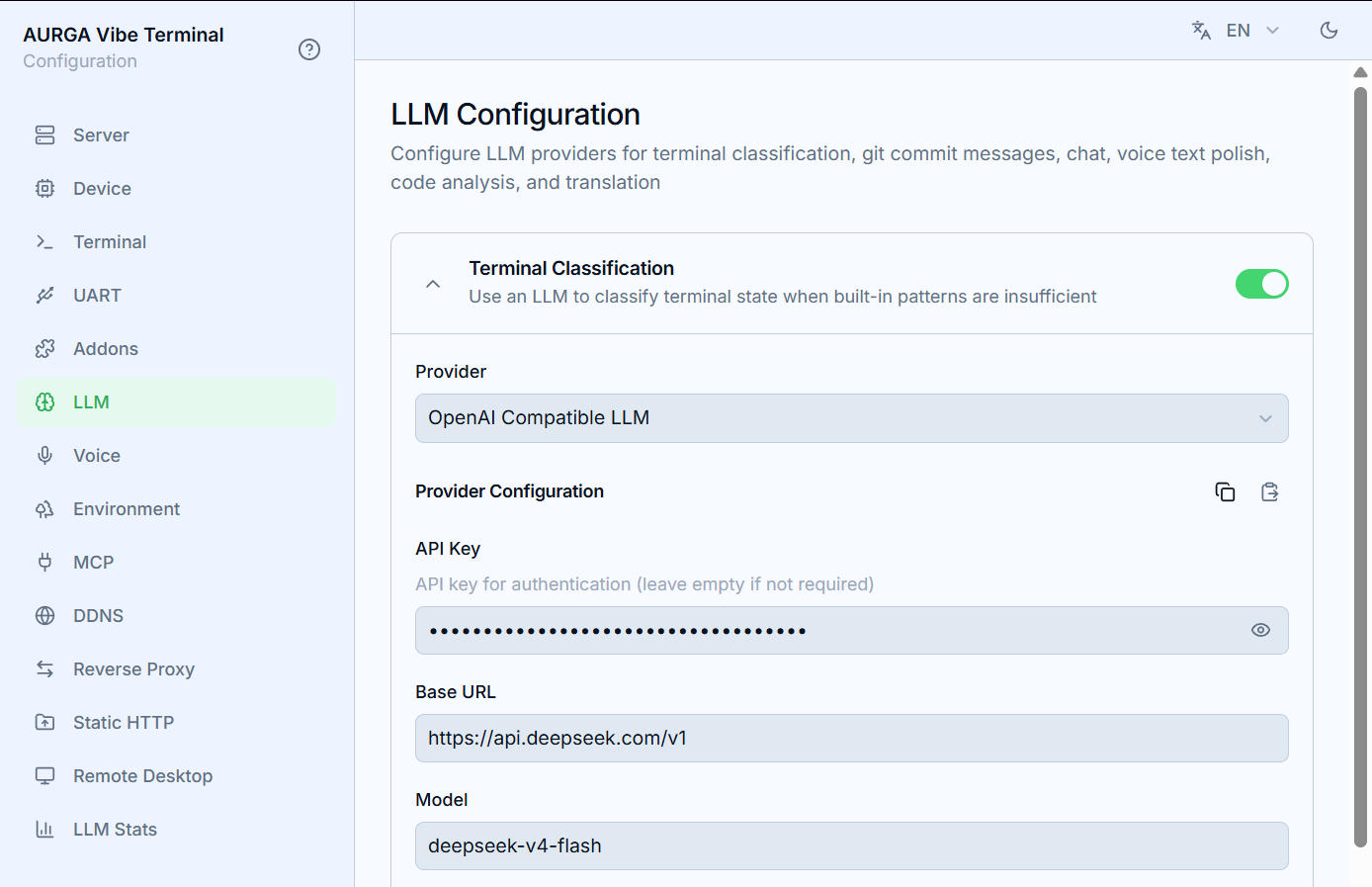
內建提供者相容任何 OpenAI 格式的聊天 API。關鍵欄位:
Base URL/API Key/Model——端點、憑證、模型名稱;Extra Body——合併進每個請求主體的 JSON 物件,用於傳遞模型特定參數;Max Input Tokens/Max Output Tokens——提示詞預算和補全上限;Timeout——單次請求逾時(秒);本機慢模型可適當調大。
推薦模型
這些 AI 任務都是短小、對延遲敏感的提示詞,快速的「甜點」模型比大型推理模型更合適:
- 本機:Qwen3.5 9B——是 Git 提交訊息產生、終端機分類、翻譯和語音潤飾的甜點模型。用 OpenAI 相容端點(Ollama、vLLM、llama.cpp)提供服務,並把
Base URL指向它; - API:DeepSeek V4 Flash(
deepseek-v4-flash)——速度足夠快、能勝任上述全部功能的 API 呼叫模型。
思考模式會增加數秒延遲,對這類短任務幫助不大——建議在
Extra Body中關閉思考以獲得更佳體驗,例如 Qwen 用{"enable_thinking": false},DeepSeek 用{"thinking": {"type": "disabled"}}(具體欄位取決於你的服務堆疊;該 JSON 會原樣合併進請求主體)。