Documentatie
Terminals gebruiken
Terminals zijn de kern van Vibe Terminal: elk tabblad herbergt één of meer terminalsessies, kan worden gesplitst in deelvensters of naar een eigen venster worden gesleept. Terminals bereiken de lokale server en externe/gedeelde servers via een relay.
Terminals aanmaken
- Klik op de knop
+in de titelbalk om een tabblad met het standaardprofiel te openen; - Klik op de chevron naast
+voor het profielmenu: terminalprofielen per server gegroepeerd (lokaal, verbonden, gedeeld) — vouw een groep uit en kies een profiel om een terminal op die server te openen; - Sleep een lokale map naar de titelbalk en laat los om een nieuw tabblad met die werkmap te openen (alleen lokale server; het losgelaten item moet een map zijn).

Muisvastlegging en contextmenu
- Rechtsklik in een terminal opent zijn contextmenu: plakken, deelvensters splitsen, snelle commando’s, omgevingsvariabeleverzamelingen, alle tekst kopiëren, MCP-instelopdrachten en meer, afhankelijk van de sessie;
- Toepassingen die de muis vastleggen (opencode, pi, vim, tmux, htop, …) ontvangen de muisgebeurtenissen in plaats daarvan — houd
Shiftingedrukt om de gewone bewerkingen ook bij zo’n app uit te voeren:- Tekst kopiëren: houd
Shiftingedrukt en selecteer de tekst en klik dan —Shiftnog steeds ingedrukt — ergens anders om de selectie op te heffen; de selectie wordt naar het klembord gekopieerd; - Contextmenu:
Shift+ rechtsklik opent het contextmenu; - Links:
Shift+ klik volgt links zoals gebruikelijk.
- Tekst kopiëren: houd
Splitsingen en slepen-organisatie
-
Splitsen: rechtsklik in een terminal →
Split→Left/Right/Top/Bottomverdeelt het tabblad in deelvensters, elk een onafhankelijke terminal; -
Samenvoegen door slepen: sleep een tabblad op een andere terminal en er verschijnen dokzones (links/rechts/boven/onder); laat los om het tabblad als nieuw deelvenster in het doeltabblad samen te voegen;
-
Losmaken naar een venster: sleep een tabblad uit de tabstrook (of op een ander venster) en het hele tabblad verlaat zijn venster als een nieuw. Sessies draaien altijd op de server — splitsingen, samenvoegingen en sleepbewerkingen onderbreken nooit een draaiende opdracht.
Tabbladen en tabbladgroepen
- Tabblad — één terminaltabblad, eventueel met meerdere gesplitste deelvensters;
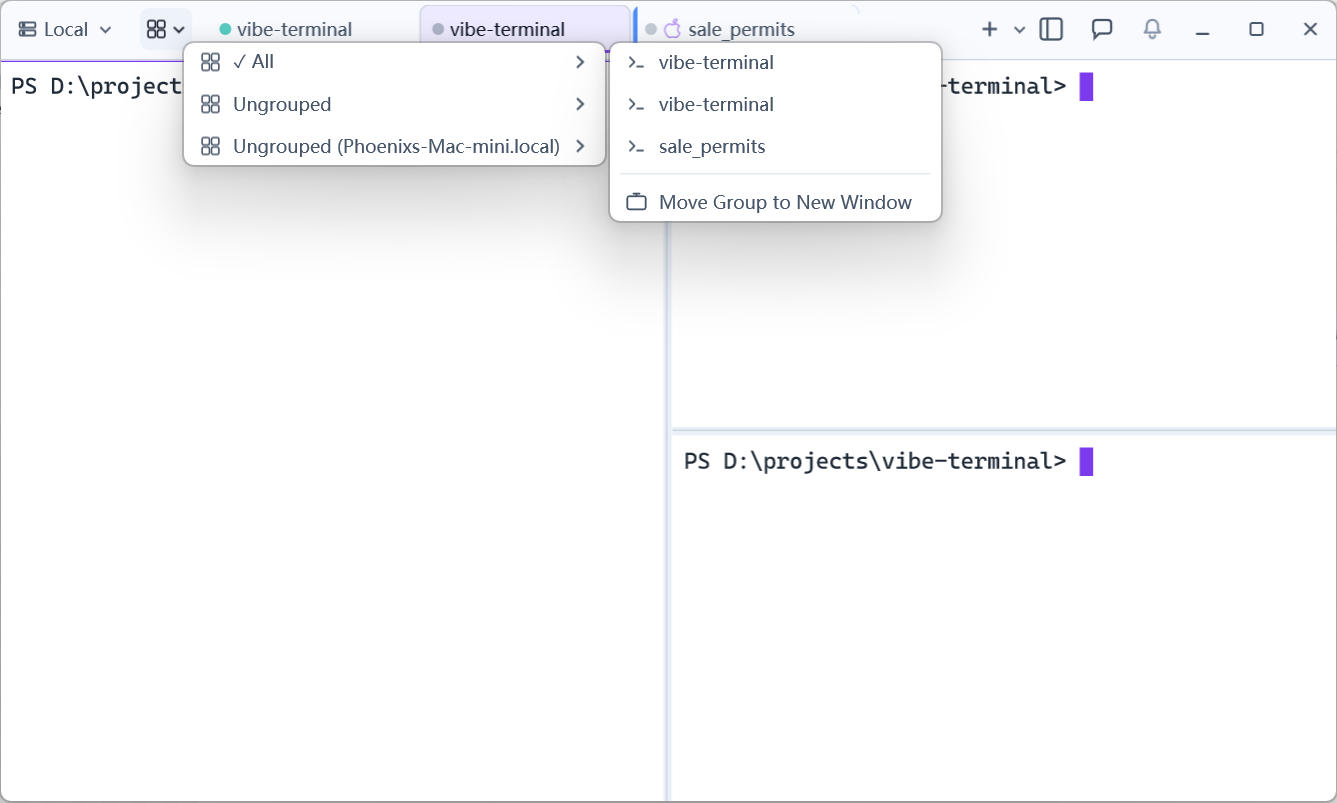
- Tabbladgroep — een container die tabbladen organiseert. Standaard volgen groepen de servers: de tabbladen van de lokale server staan in
Ungrouped, en elke gedeelde server krijgt een groepName (Server); aangepaste groepen worden ondersteund; - Groepen en vensters — elk venster toont één actieve groep via de groepskeuze in de titelbalk (of
All);Move Group to New Windowscheurt een hele groep los naar een eigen venster, zodat je een venster of monitor aan één machine wijdt; - Groepen en servers — een groep onthoudt zijn server, zodat het wisselen van groep de werkruimte van een server herfocusseert; het profielmenu volgt de actieve groep en toont alleen profielen van relevante servers.