문서
터미널 사용법
터미널은 Vibe Terminal의 핵심입니다. 각 탭은 하나 이상의 터미널 세션을 호스트하며, 창으로 분할하거나 자체 창으로 드래그할 수 있습니다. 터미널은 로컬 서버는 물론 릴레이를 통한 원격·공유 서버에도 연결됩니다.
터미널 만들기
- 제목 표시줄의
+버튼을 클릭하면 기본 프로필로 탭이 열립니다; +옆의 셰브론을 클릭하면 프로필 메뉴: 서버별(로컬, 연결됨, 공유)로 그룹화된 터미널 프로필 — 그룹을 펼쳐 프로필을 고르면 그 서버에 터미널이 열립니다;- 로컬 폴더를 제목 표시줄로 드래그해 놓으면 해당 작업 디렉터리로 새 탭이 열립니다(로컬 서버만 해당, 놓는 항목은 폴더여야 합니다).

마우스 캡처와 컨텍스트 메뉴
- 터미널 안에서 마우스 오른쪽 클릭하면 컨텍스트 메뉴가 열립니다: 세션에 따라 붙여넣기, 창 분할, 빠른 명령, 환경 변수 컬렉션, 전체 텍스트 복사, MCP 설정 줄 등;
- 마우스를 캡처하는 애플리케이션(opencode, pi, vim, tmux, htop, …)은 마우스 이벤트를 대신 받습니다 — 이런 앱이 실행 중일 때도
Shift를 누르면 기존 작업을 그대로 할 수 있습니다:- 텍스트 복사:
Shift를 누른 채 텍스트를 선택한 뒤,Shift를 계속 누른 상태에서 다른 곳을 클릭해 선택을 해제하면 선택한 내용이 클립보드로 복사됩니다; - 컨텍스트 메뉴:
Shift+ 마우스 오른쪽 클릭으로 컨텍스트 메뉴를 엽니다; - 링크:
Shift+ 클릭으로 링크를 평소처럼 열 수 있습니다.
- 텍스트 복사:
분할과 드래그 정리
-
분할: 터미널 안에서 마우스 오른쪽 클릭 →
Split→Left/Right/Top/Bottom으로 탭을 창으로 나누며, 각 창은 독립된 터미널입니다; -
드래그로 병합: 탭을 다른 터미널로 드래그하면 도킹 존(좌/우/상/하)이 나타납니다. 놓으면 탭이 대상 탭의 새 창으로 병합됩니다;
-
창으로 분리: 탭을 탭 스트립 밖(또는 다른 창 위)으로 드래그하면 탭 전체가 새 창으로 나갑니다. 세션은 항상 서버에서 실행되므로 분할·병합·드래그가 실행 중인 명령을 중단하지 않습니다.
탭과 탭 그룹
- 탭 — 하나의 터미널 탭. 여러 분할 창을 가질 수 있습니다;
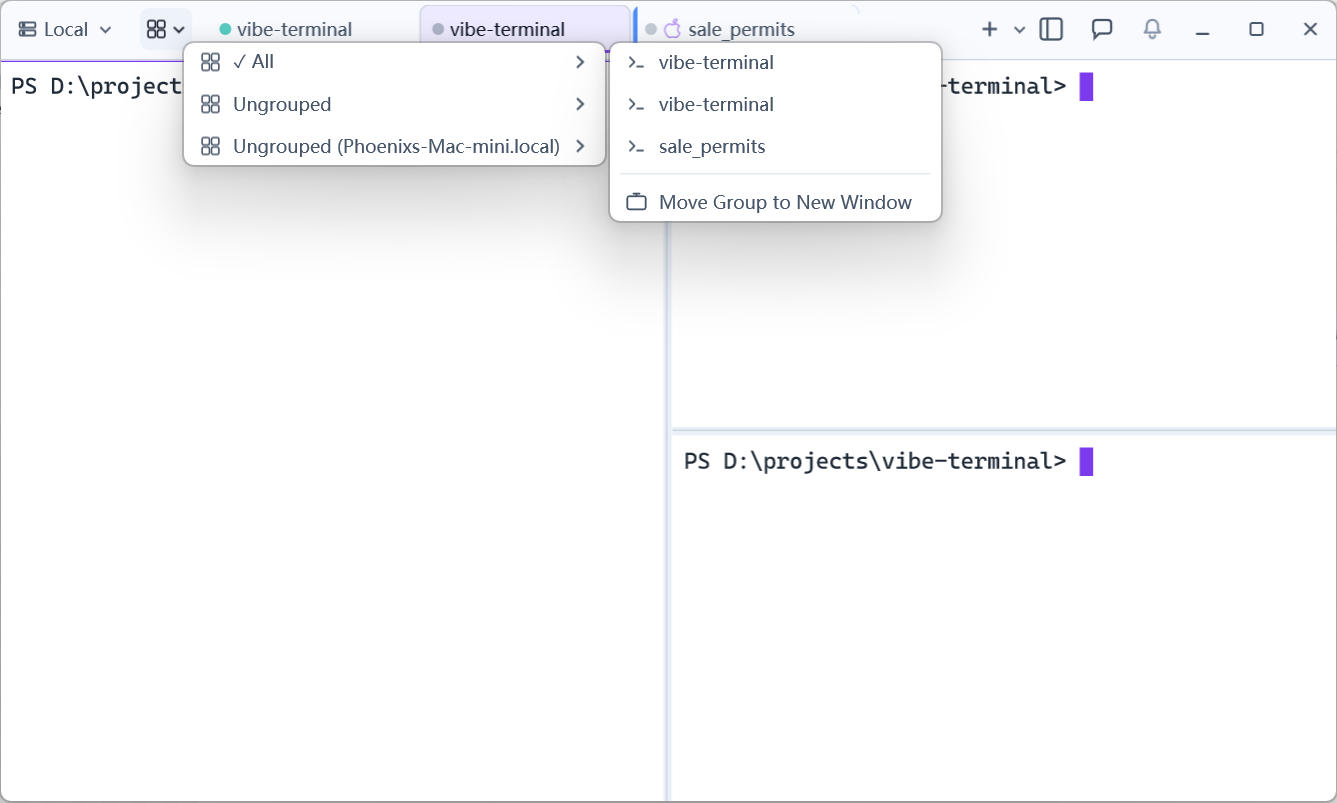
- 탭 그룹 — 탭을 정리하는 컨테이너. 기본적으로 그룹은 서버를 따릅니다: 로컬 서버의 탭은
Ungrouped에, 각 공유 서버는Name (Server)그룹을 받습니다. 사용자 지정 그룹도 지원됩니다; - 그룹과 창 — 각 창은 제목 표시줄의 그룹 선택기로 하나의 활성 그룹(또는
All)을 표시합니다.Move Group to New Window로 그룹 전체를 자체 창으로 분리해 한 대의 머신에 창이나 모니터를 전용할 수 있습니다; - 그룹과 서버 — 그룹은 자신의 서버를 기억하므로 그룹을 전환하면 서버의 작업 공간으로 초점이 돌아갑니다. 프로필 메뉴는 활성 그룹을 따르며 관련 서버의 프로필만 표시합니다.