ドキュメント
ターミナルの使い方
ターミナルは Vibe Terminal の中核です。各タブは 1 つ以上のターミナルセッションをホストし、ペインへの分割や、独立ウィンドウへのドラッグアウトができます。ターミナルはローカルサーバーにも、リレー経由でリモート・共有サーバーにも接続します。
ターミナルの作成
- タイトルバーの
+ボタンをクリックすると、デフォルトプロファイルでタブが開きます; +の横のシェブロンをクリックするとプロファイルメニュー:サーバーごと(ローカル、接続済み、共有)にグループ化されたターミナルプロファイル — グループを展開してプロファイルを選ぶとそのサーバー上にターミナルが開きます;- ローカルのフォルダをタイトルバーにドラッグ&ドロップすると、その作業ディレクトリで新しいタブが開きます(ローカルサーバーのみ。ドロップするのはフォルダである必要があります)。

マウスキャプチャとコンテキストメニュー
- ターミナル内を右クリックするとコンテキストメニューが開きます:貼り付け、ペインの分割、クイックコマンド、環境変数コレクション、テキスト全体のコピー、MCP セットアップコマンドなど — セッションによって内容が異なります;
- マウスをキャプチャするアプリケーション(opencode、pi、vim、tmux、htop、…)にはマウスイベントがそのまま渡ります — このようなアプリでも
Shiftを押しながら通常の操作を行えます:- テキストのコピー:
Shiftを押しながらテキストを選択し、Shiftを押したまま別の場所をクリックして選択を解除すると、選択範囲がクリップボードにコピーされます; - コンテキストメニュー:
Shift+ 右クリックでコンテキストメニューを開きます; - リンク:
Shift+ クリックでリンクを普通に開けます。
- テキストのコピー:
分割とドラッグによる整理
-
分割:ターミナル内を右クリック →
Split→Left/Right/Top/Bottomでタブをペインに分割し、各ペインが独立したターミナルになります; -
ドラッグで統合:タブを別のターミナルにドラッグするとドックゾーン(左右上下)が現れます。ドロップするとタブが対象タブの新しいペインとして統合されます;
-
ウィンドウへ切り離し:タブをタブストリップの外(または別ウィンドウの上)にドラッグすると、タブ全体が独立した新しいウィンドウになります。セッションは常にサーバー上で実行されるため、分割・統合・ドラッグで実行中のコマンドが中断されることはありません。
タブとタブグループ
- タブ — 1 つのターミナルタブ。複数の分割ペインを持つこともあります;
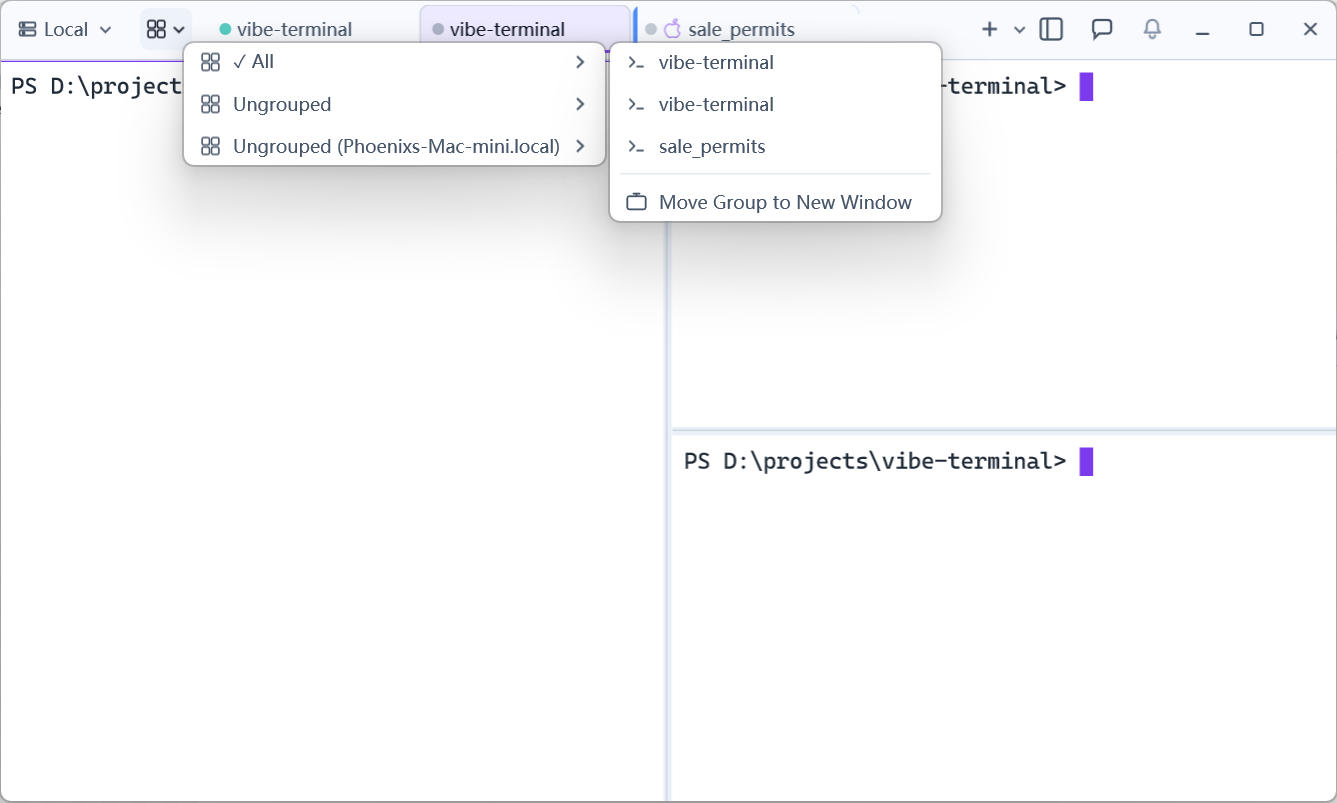
- タブグループ — タブを整理するコンテナ。デフォルトではグループはサーバーに追従します:ローカルサーバーのタブは
Ungroupedに置かれ、共有サーバーごとにName (Server)グループが作られます。カスタムグループも作成できます; - グループとウィンドウ — 各ウィンドウはタイトルバーのグループセレクターで 1 つのアクティブグループ(または
All)を表示します。Move Group to New Windowでグループ全体を独立ウィンドウに切り離し、1 台のマシンにウィンドウやモニタを専用にできます; - グループとサーバー — グループは自分のサーバーを記憶しているため、グループを切り替えるとサーバーのワークスペースにフォーカスが戻ります。プロファイルメニューはアクティブグループに追従し、関連するサーバーのプロファイルのみを表示します。