ドキュメント
コードエージェント履歴
ターミナルでコードエージェント(Claude Code、Codex、Kimi、Pi、OpenCode など)を実行すると、その会話はターミナルウィンドウに閉じ込められます。コマンド出力に紛れてスクロールし、画面が進めば消えてしまいます。コードエージェント会話履歴 は会話全体を専用パネルに持ち上げます。すべてのやり取りが構造化されて表示され、過去の会話を切り替えられ、メッセージを翻訳でき、パネルから直接ターミナルにコマンドを送ることもできます。
パネルを開く
タイトルバー右側のチャット(AI)ボタンをクリックして Copilot パネルを切り替えます。上部のドロップダウンには、アクティブなターミナルセッションで実行中のエージェントのすべての過去の会話が新しい順にリストされます。選ぶと読み込まれます。
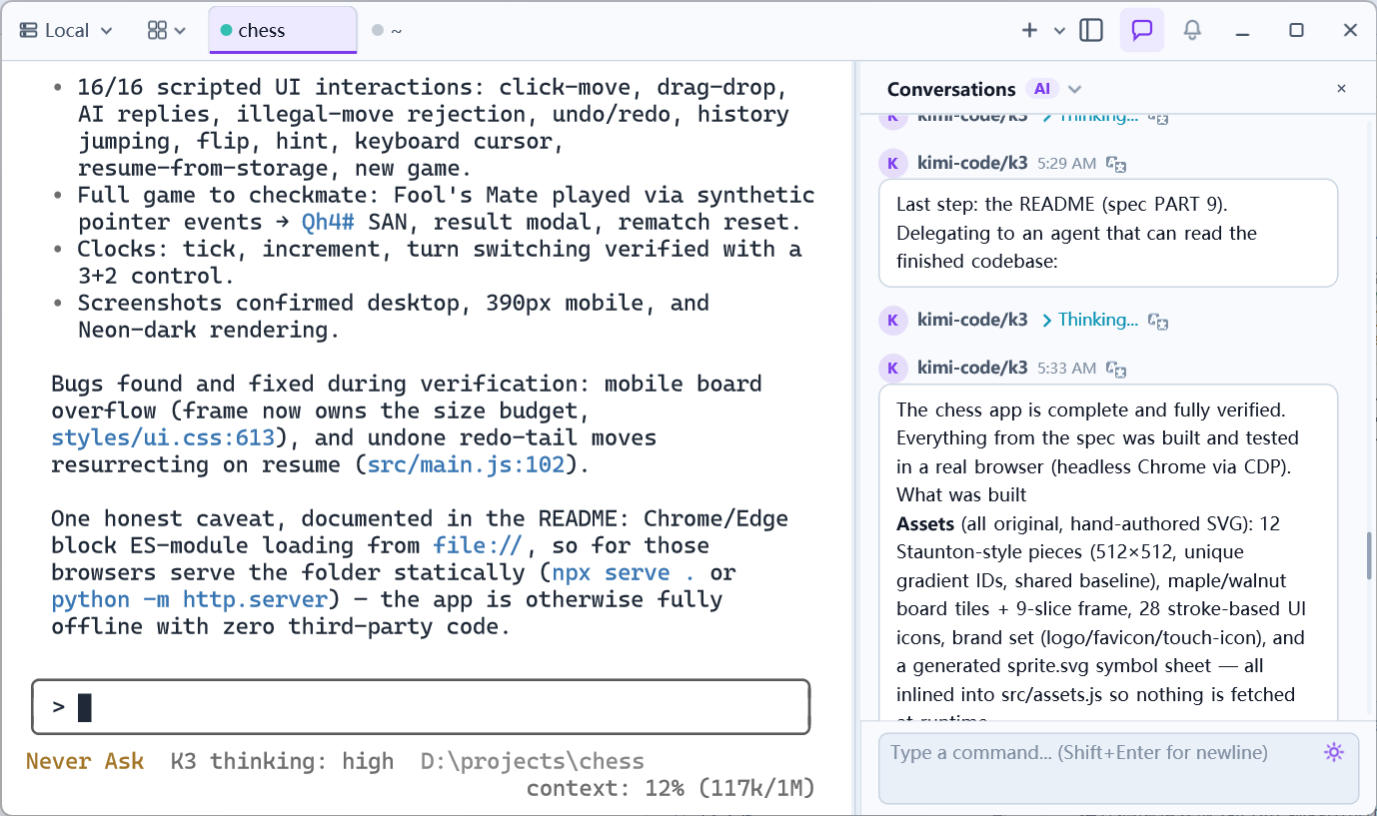
仕組み
- サーバーはターミナルでどのエージェントアプリが動いているかを知り、そのネイティブセッションファイル(各エージェントのプロジェクトディレクトリ配下の JSONL/履歴形式)を解析します。ファイルの変更はライブでストリーミングされ、会話ビューが最新に保たれます;
- 対応エージェント:
claude/codex/kimi/pi/opencode。他のアプリにはまだ会話パネルがありません; - メッセージはロール(あなた / エージェント)とタイプ(テキスト / Thinking 推論)を持ち、モデル名と時刻とともに Markdown として描画されます。
パネルの機能
- 会話の切り替え:上部の
Conversationsドロップダウンで過去セッション間を移動します。各エントリに概要と時刻が表示されます; - 翻訳:任意のエージェントメッセージをオンデマンドで翻訳できます。翻訳はテキストをその場で置き換え(切り替えで戻せます);
- 直接コマンド送信:下部のボックスに入力し(Shift+Enter で改行)、Enter を押すと、コマンドが現在のターミナルに直接送られます。ターミナルビューを占有せず、エージェント自身の入力ボックスに打つような感覚です。
他機能との連携
- パネルとターミナルは同じセッションの 2 つのビューです。ターミナル内のエージェントへの質問は引き続きそこで(または自動確認経由で)回答します。パネルは履歴の閲覧用であり、対話の横取り用ではありません;
ターミナル MCP(前ページ)と組み合わせると、外部エージェントがターミナル画面を読みコマンドを実行することもできます。ここに表示される会話と MCP アクションが、エージェントの作業の完全な記録を構成します。